
🌟 设置界面
在本页您将会了解设置界面的组成以及内容。
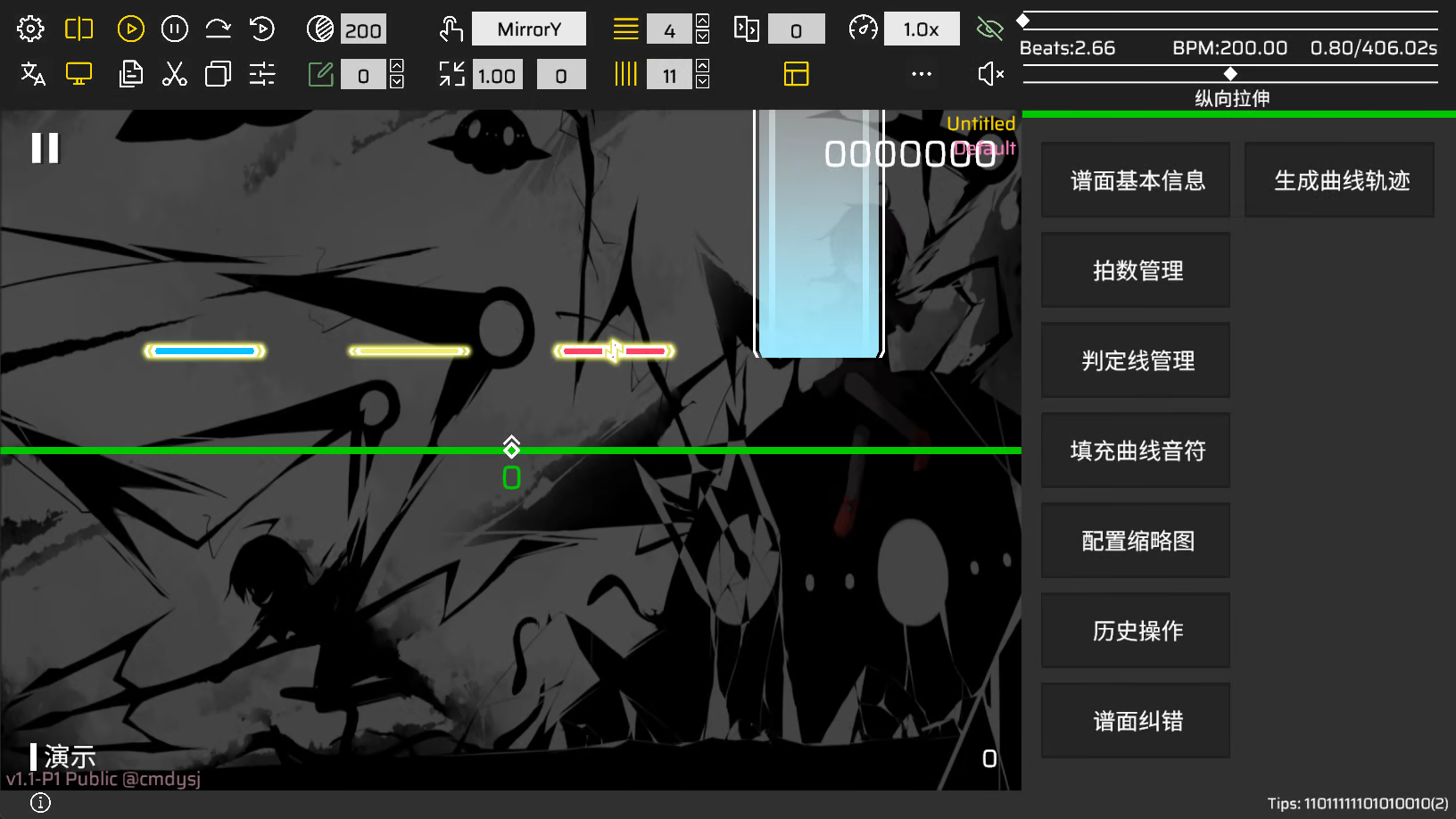
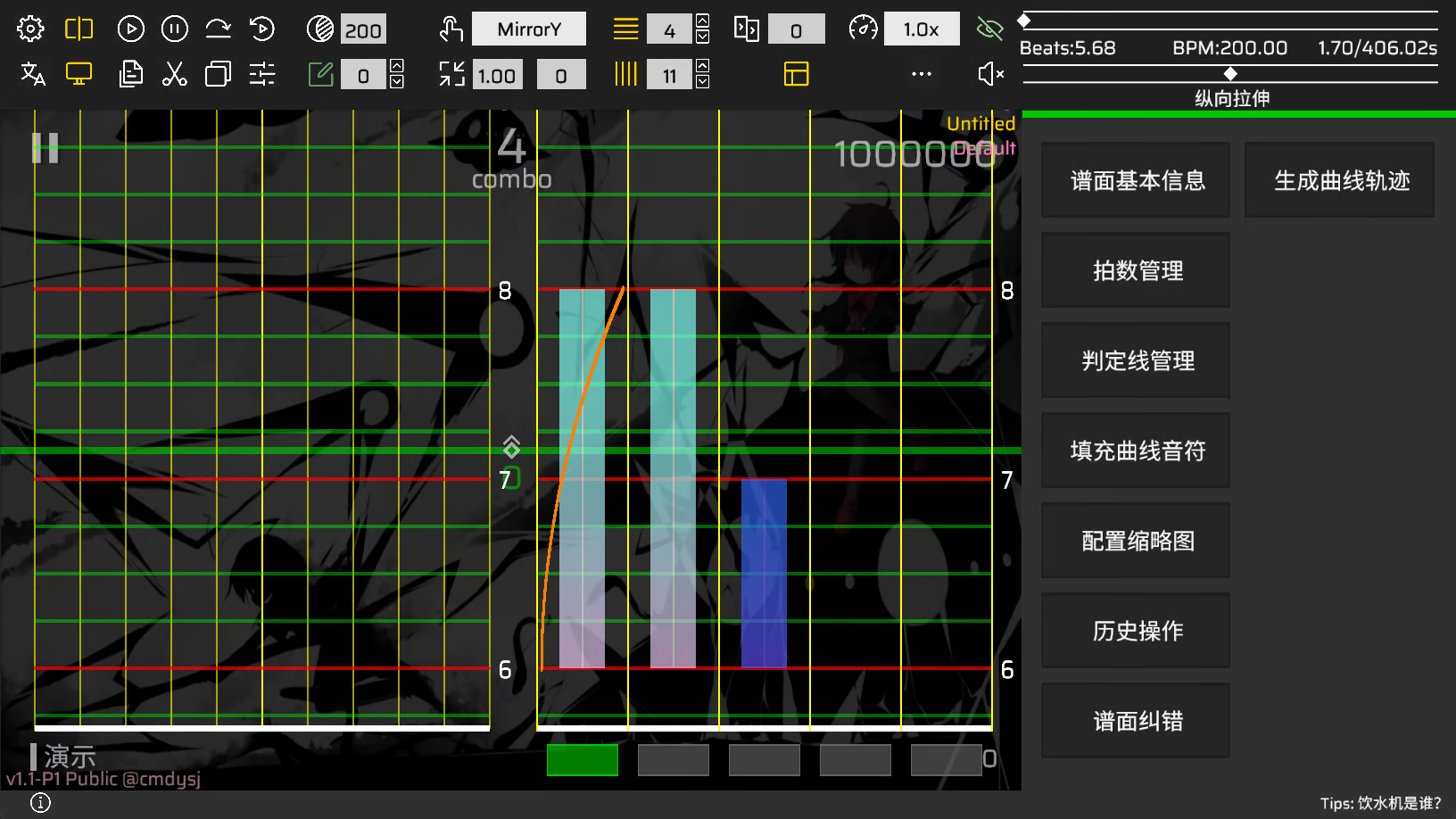
点击工具栏左上角的齿轮图标打开设置界面。
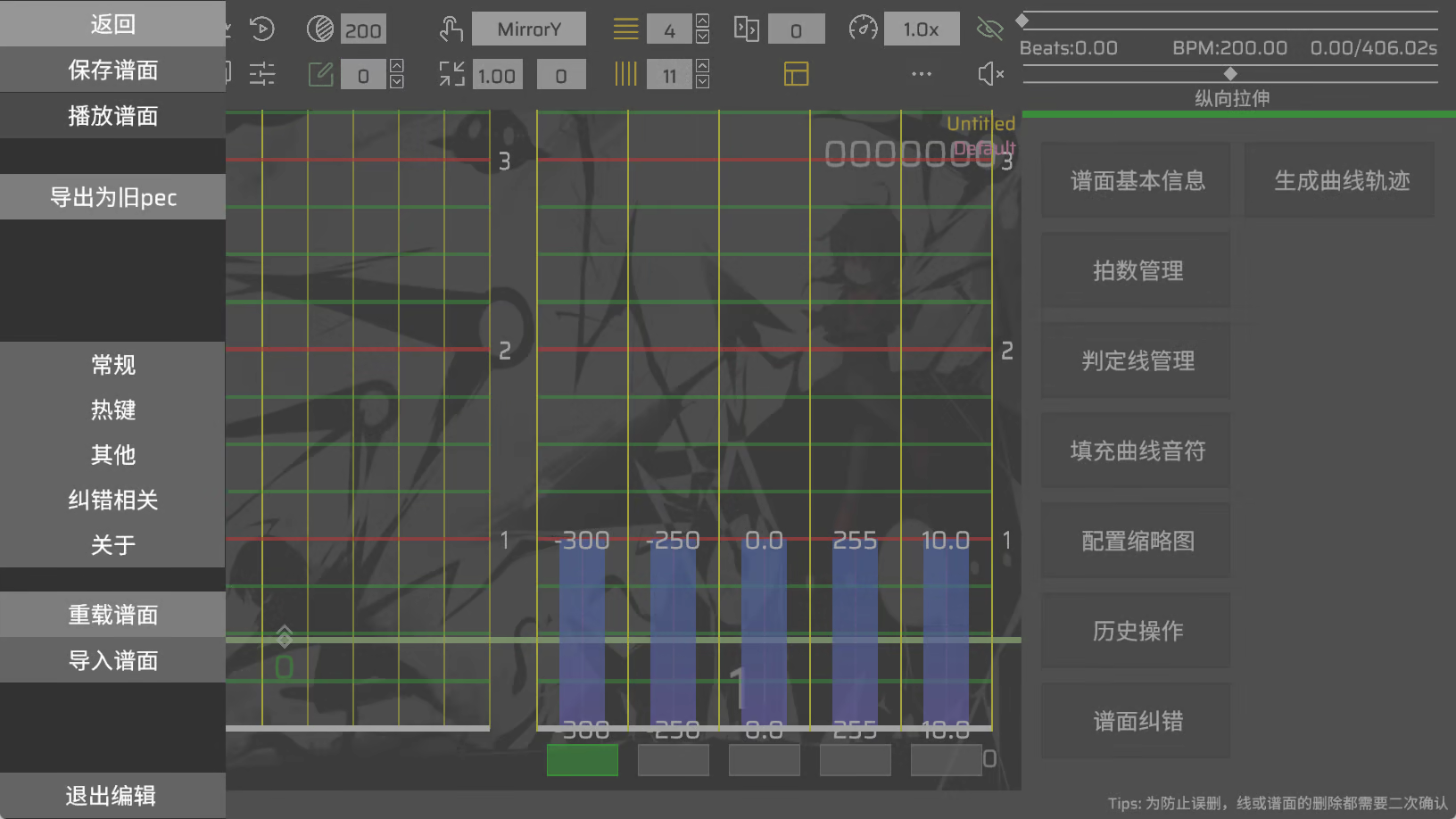
快捷操作
- 保存谱面:可以保存谱面内容(或者使用
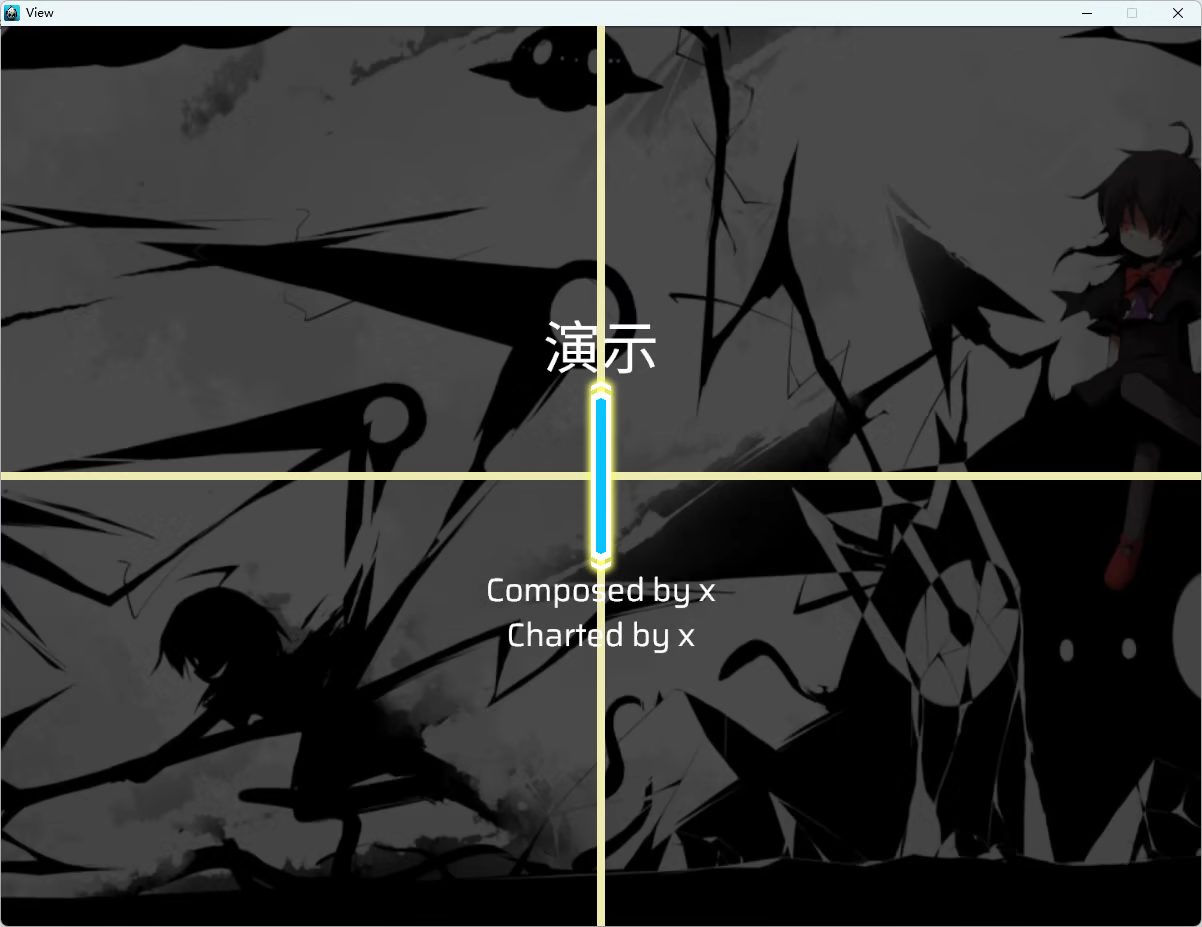
CTRL+S)。 - 播放谱面:打开一个独立的预览窗口
View,用此播放的是编辑器内的实时内容,而不是最后一次保存的内容,按下空格开始播放,之后空格可以暂停 / 继续。
- 导出为旧 pec:生成一个打包好的 zip 文件,其内谱面文件(
.pec)为 PhiEditer 格式,包含音乐和曲绘。
注意
如果破坏了谱面等时属性,则无法导出。可以尝试根据谱面纠错 Caution: separated MoveX / MoveY Event 进行补全,或者使用 PEConverter 对导出的 json 文件进行转换。
具体条目
常规
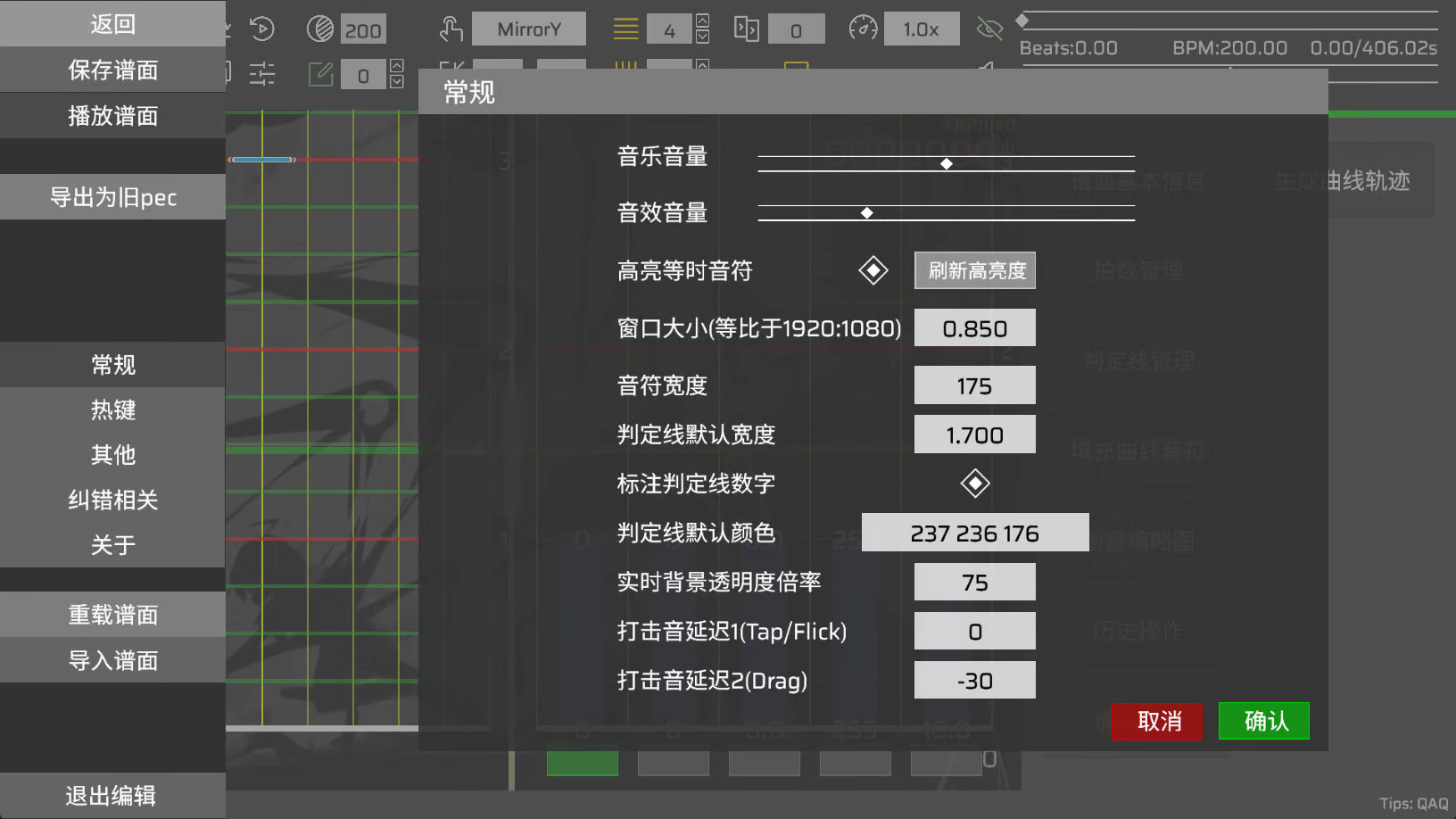
- 音乐音量:顾名思义,调整音乐的音量。
- 音效音量:调整打击音效的音量。
- 高亮等时音符:判定时间相等的音符会被高亮,俗称多押辅助(RPE 未对 Hold 音符进行适配)。音符的高亮度并不会实时刷新,需要点击刷新高亮度按钮(或重启 RPE)来重置所有高亮度。
- 窗口大小:调整窗口大小,可填入一个正数
( ),且窗口大小永远等比于 。 - 音符宽度:调整音符的宽度,单位为像素。
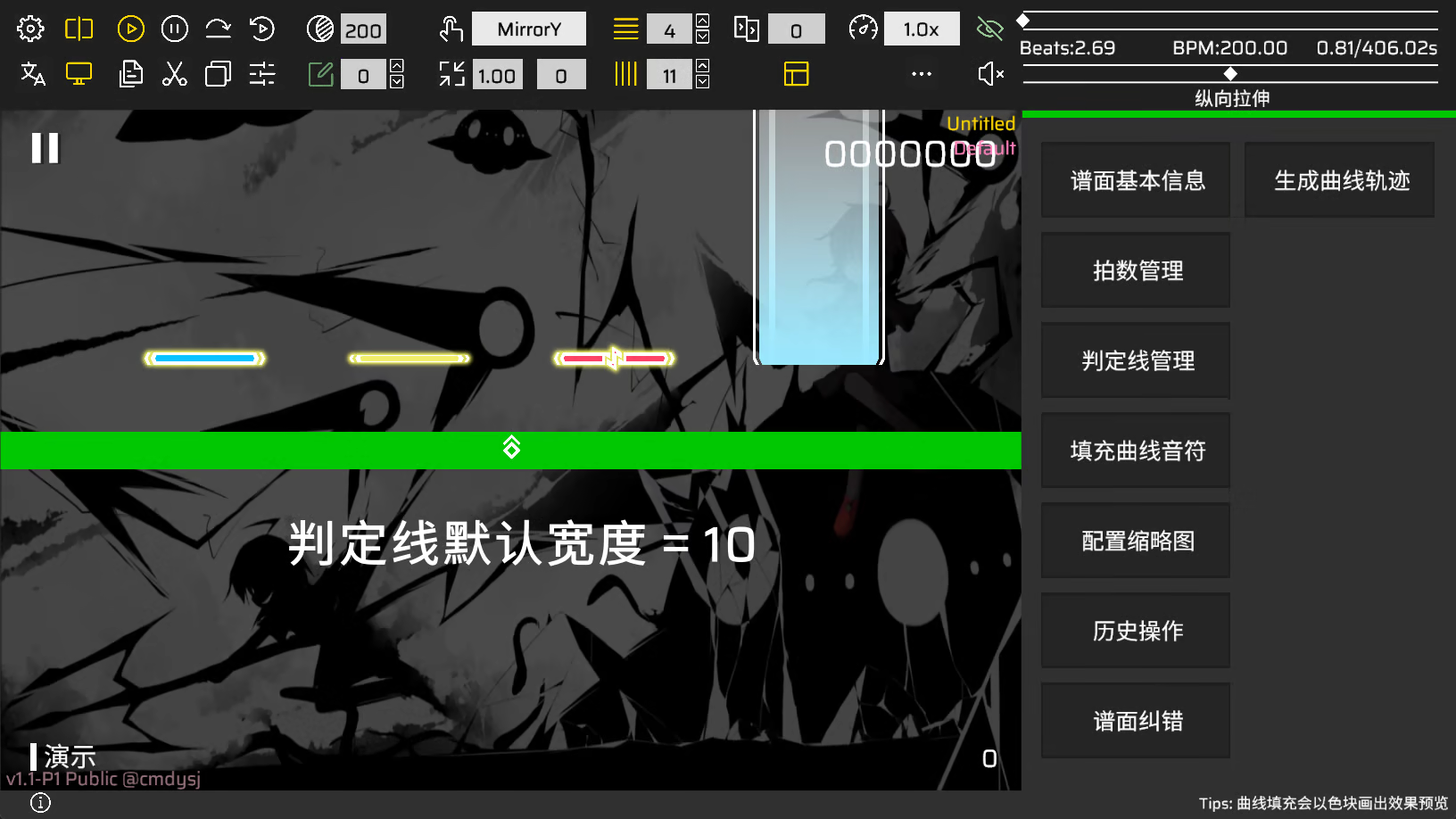
- 判定线默认宽度:沿 Y 轴的放缩倍率(值越大,线越粗)。
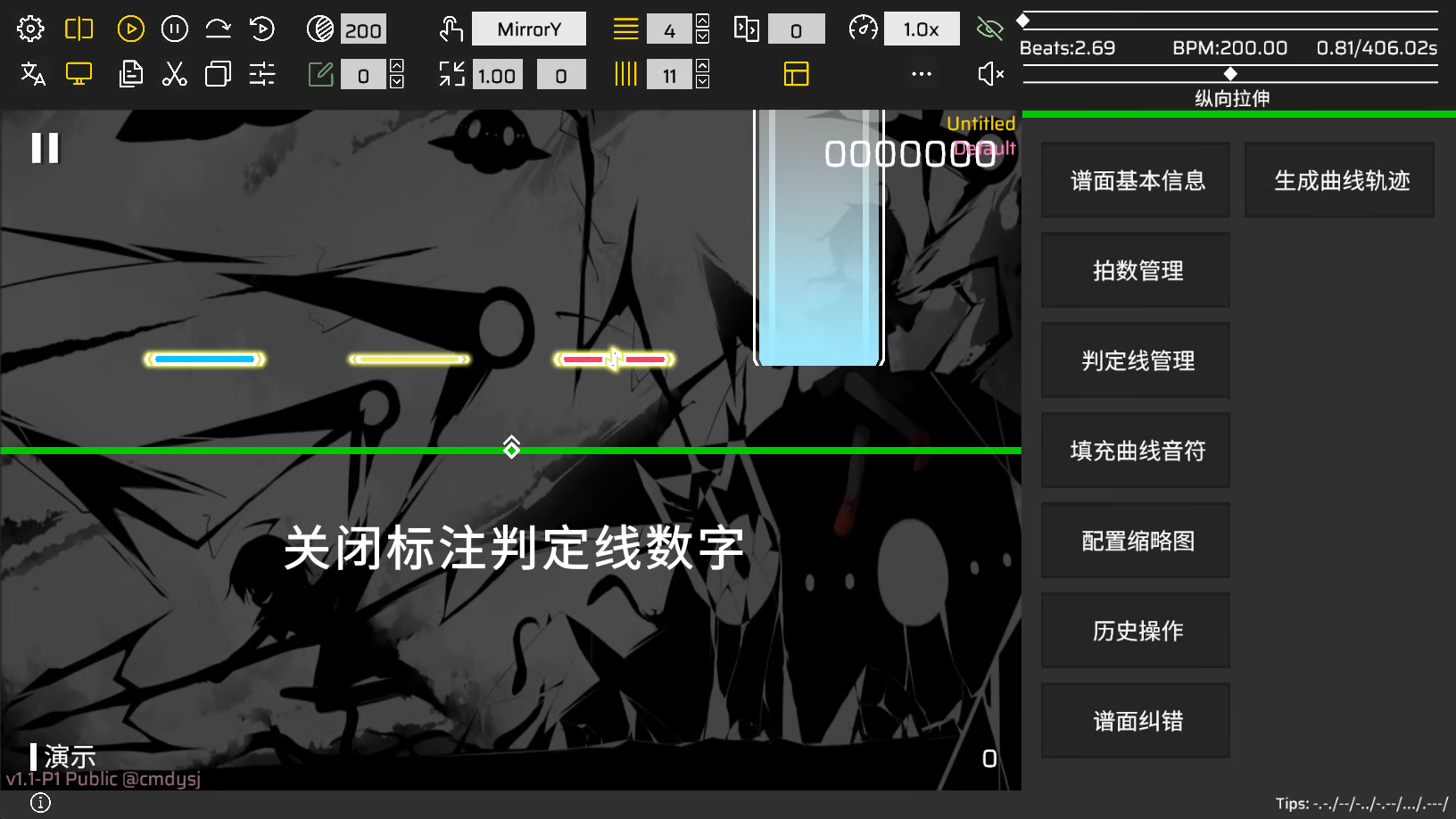
- 标注判定线数字:播放界面显示线号。
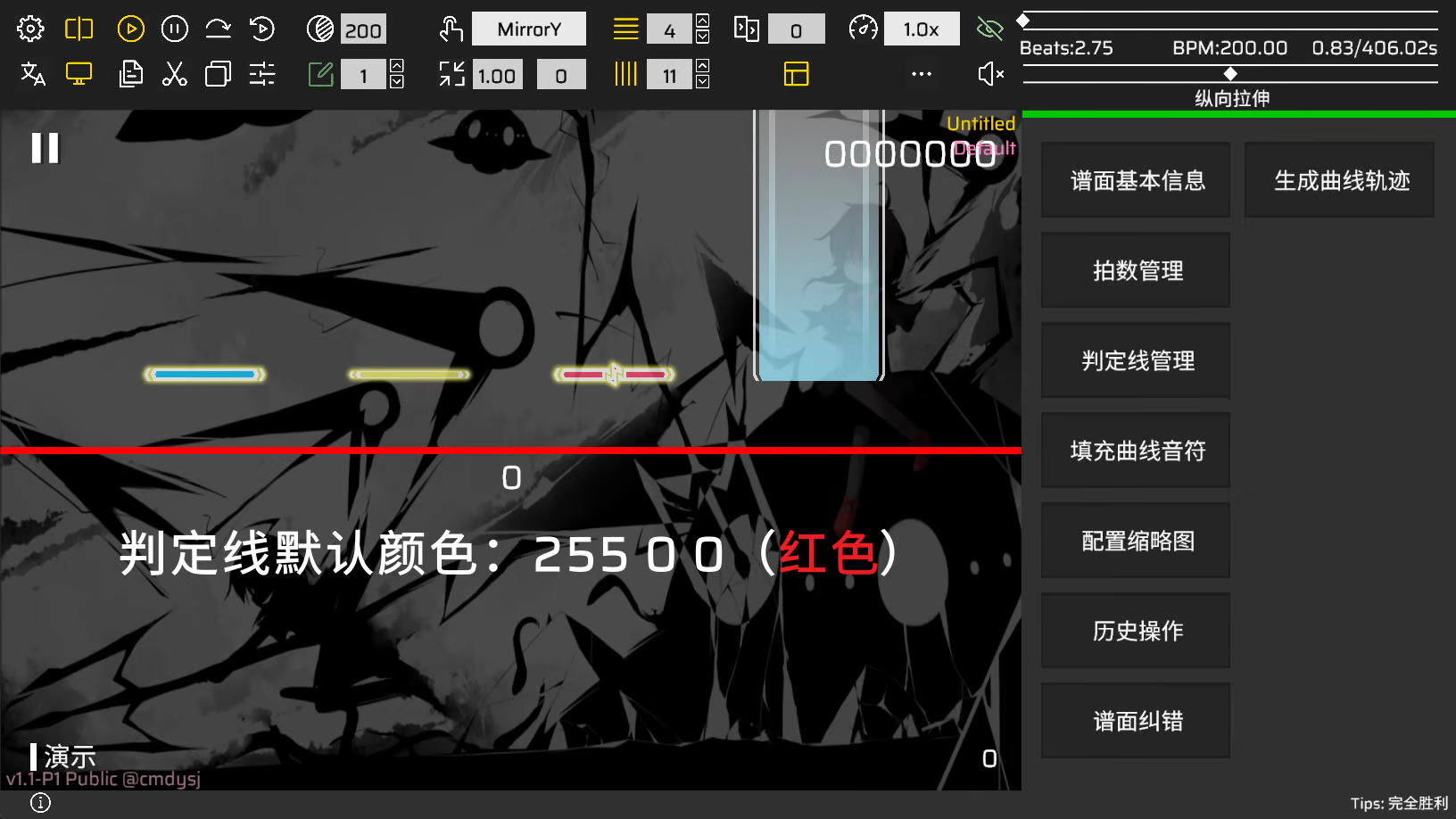
- 判定线默认颜色:RGB 颜色值,若该线上有任何颜色渐变事件(关于颜色事件,请参阅 特殊事件 ),则判定线默认颜色会被忽略。
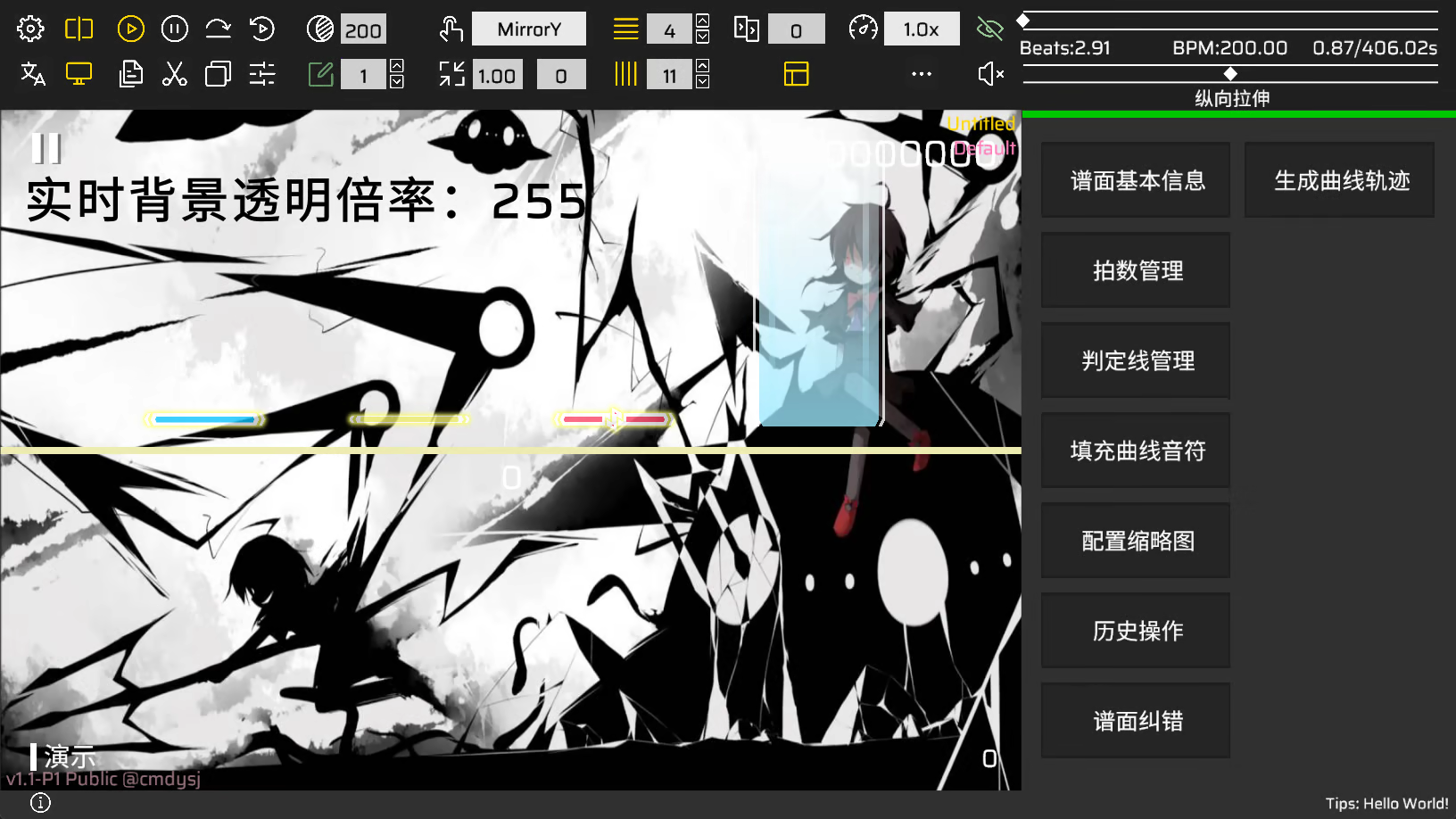
- 实时背景透明度倍率:播放窗口和预览窗口的背景图片亮度,可填入正整数
( )。
提示
在现行版本中,这个选项实际控制的是背景亮度,但软件中显示是实时背景透明度倍率,我未对其进行更名。
- 打击音延迟:音符被打击和发出音效的时间差,Tap / Flick 和 Drag 音符的设置是分开的。
提示
对于所有具体设置条目:点击取消会还原掉未保存的编辑,点击确认保存编辑,下面将不再赘述。
热键
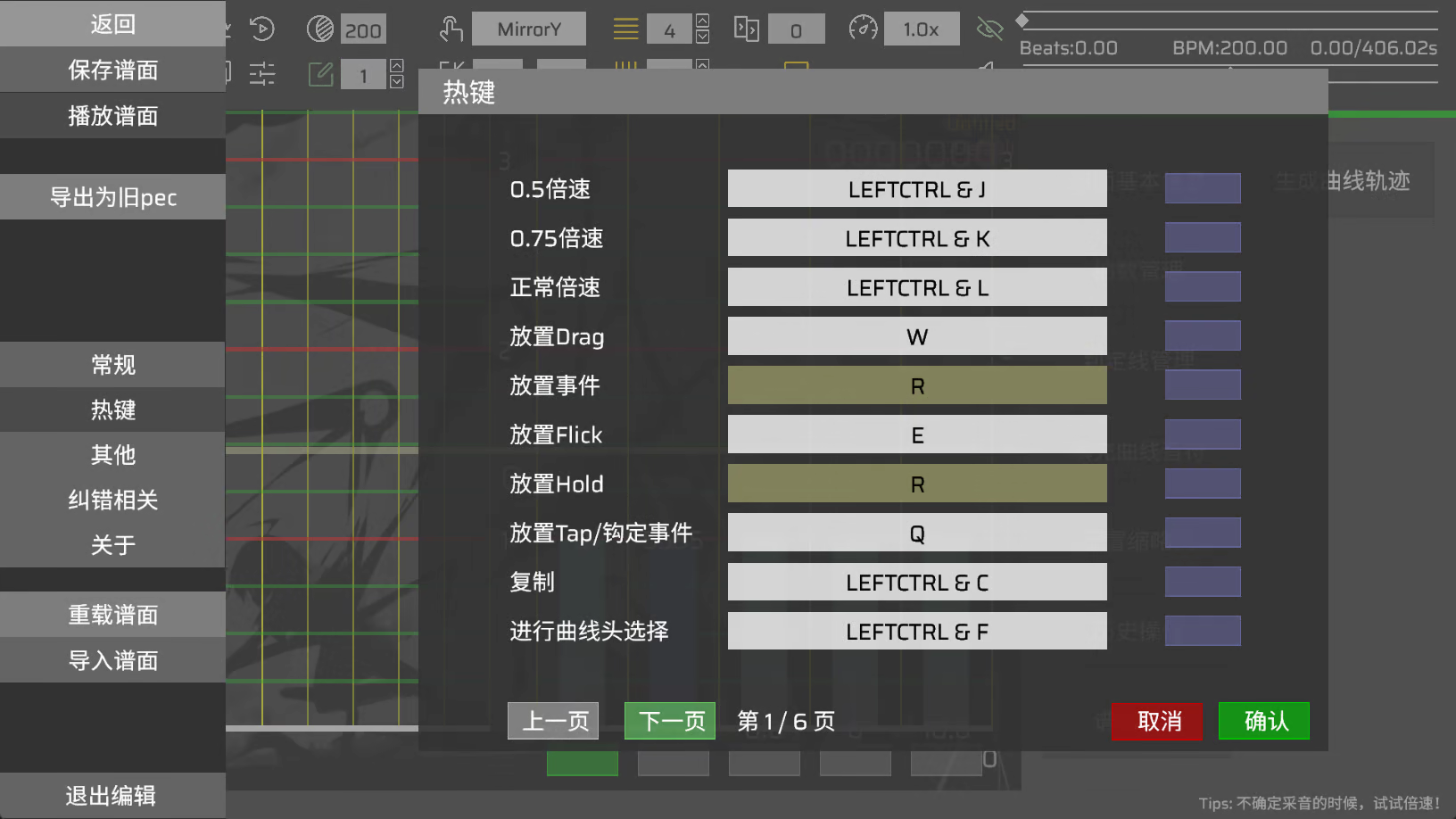
热键的左侧中文指的是热键的大概作用,右侧是热键的内容以及一个淡紫色按钮,下方的按钮可以用于翻页。
热键的编辑分为手动填入和辅助填入:
- 手动填入:以
&符号分割,支持所有字母以及一些符号,要求全英文大写。 - 辅助填入:点击右侧的淡紫色按钮,按钮变绿,此时在键盘上的输入都会直接填入这个热键文本框中。按下 Backspace 键会删除这个文本框中的最后一个键。
与 Windows 等的热键相同,判断是否执行不需要满足顺序,只要某一时刻同时按下其所有所属键即可。
提示
特别地,对于按住播放松开停止此类型的快捷键,任意一个键位不被按下都会导致播放被停止。
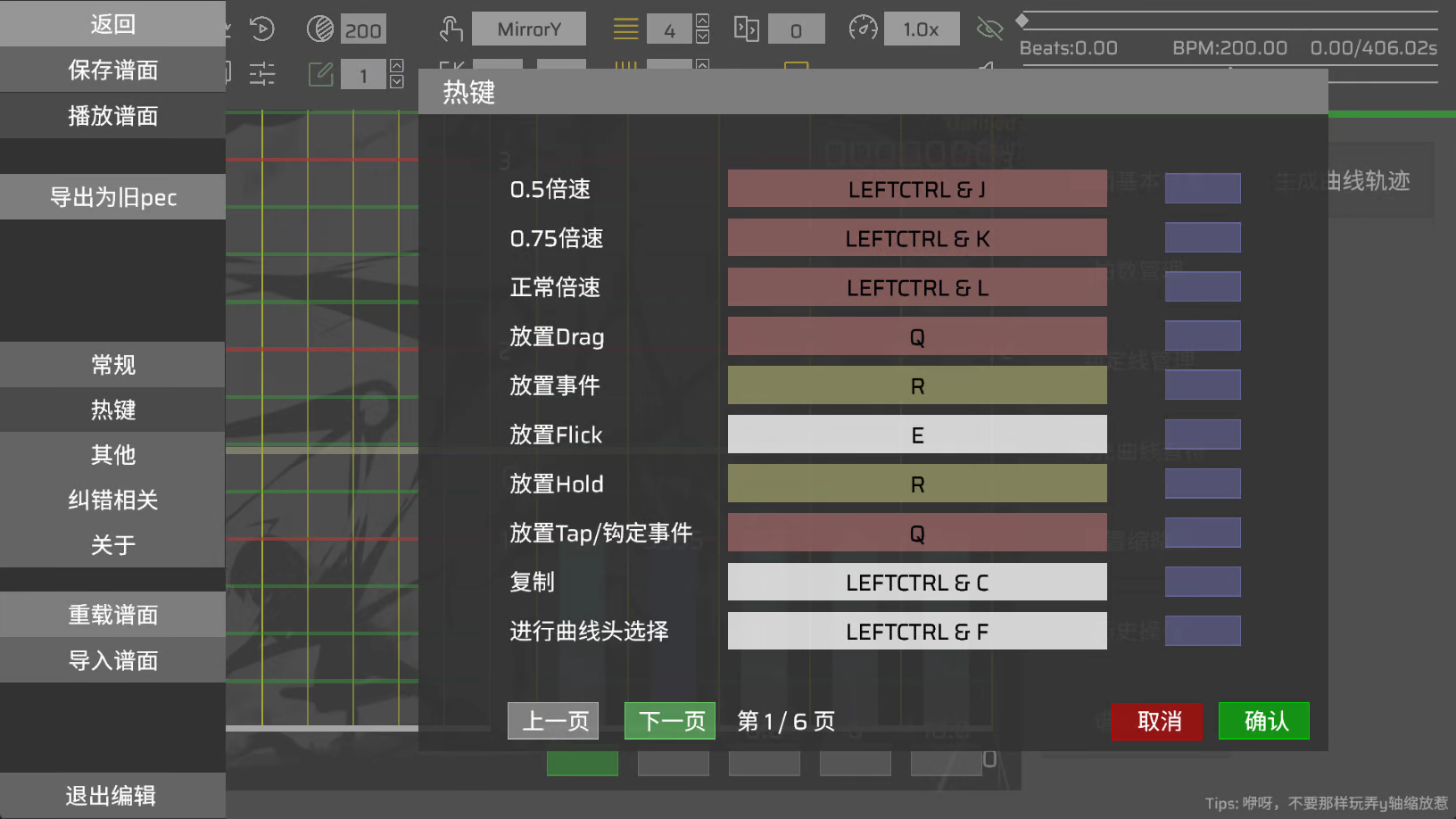
若热键间互相包含,则在某些情况下文本框会标为红色,其他情况下标为黄色:
- 预按键与其他所有键包含:黄色。
- 放置事件和放置 Hold 音符间的包含:黄色。
但如果放置 Tap 音符和放置 Drag 音符的热键都被设置为某一按键,则这两项的文本框都会被标为红色。
注意
文本框被标为红色的情况不止上面一种,被标为红色后应根据情况进行修改。
热键储存在 [RPE 目录]/Hotkey.txt 中,可复制以备份。
其他
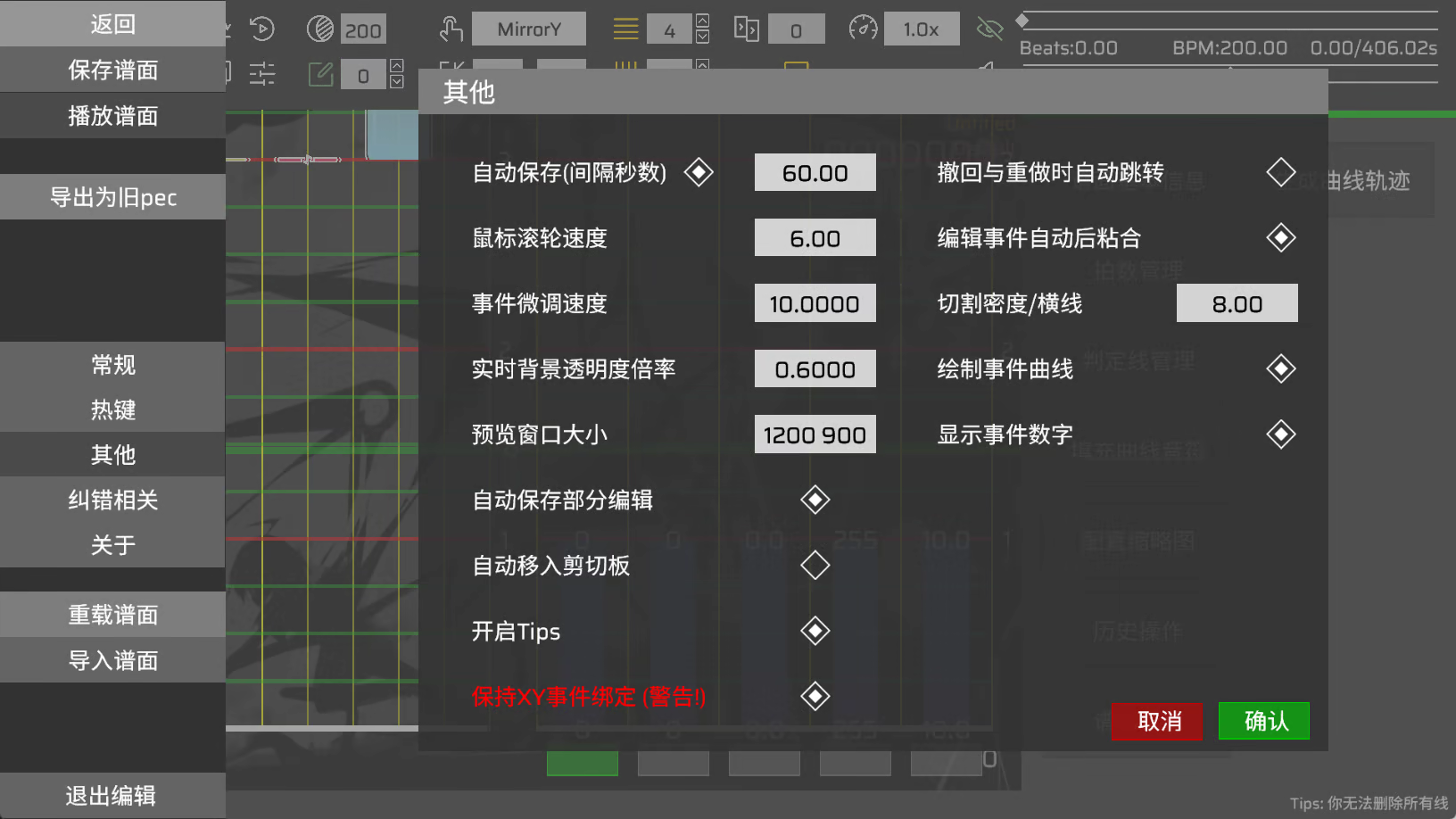
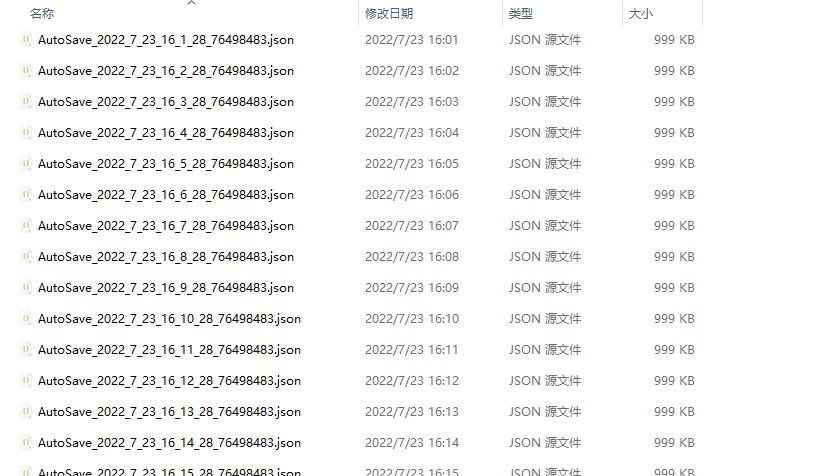
- 自动保存:开启后,在该谱面文件夹下会出现显著标有保存时刻的自动保存文件。
- 鼠标滚轮速度:调整使用鼠标滚轮时对全局时间的调整速率。
- 事件微调速度:调整按下
CTRL键并使用鼠标滚轮对事件的微调速率。 - 实时背景透明度倍率:开启实时预览(请参阅 工具栏)时播放窗口的透明化程度,0 表示完全透明(背景完全显示),1 表示完全不透明(背景完全不显示,显示为黑色)。
- 预览窗口大小:预览窗口
View的分辨率大小,可以为任何比例。 - 自动保存部分编辑:开启会使得对音符和事件的单个编辑不需要点击保存或者 Enter 就可以实时保存,但对音符和事件的单个编辑将** 无法被撤销或还原**。
- 自动移入剪切板:开启后多选音符或者事件会自动移入剪切板中(自动
CTRL+C)。 - 开启 Tips:控制状态栏右侧的 Tips。
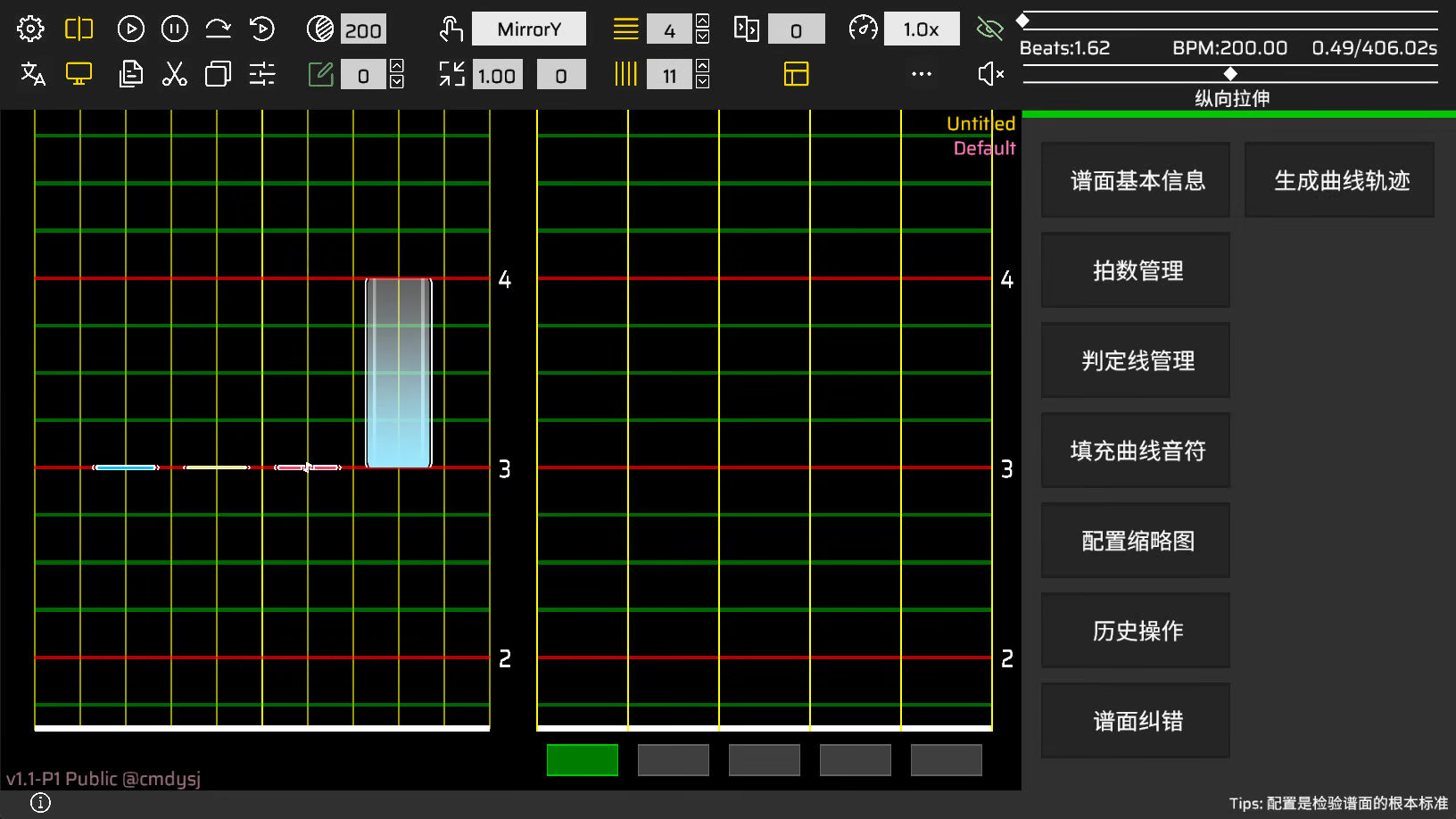
- 保持 XY 事件绑定:开启后,对 MoveX/Y 事件的放置、时间编辑、删除、切割等均会同时作用在一个与它时间相等(开始时间与结束时间均相同)的 MoveY/X 事件上,这是为了方便保持谱面的等时性质。
若关闭,则 MoveX 和 MoveY 事件不会产生关联,能够放置不同时的 XY 事件,此时纠错指示器的第二条线会变为黄色。
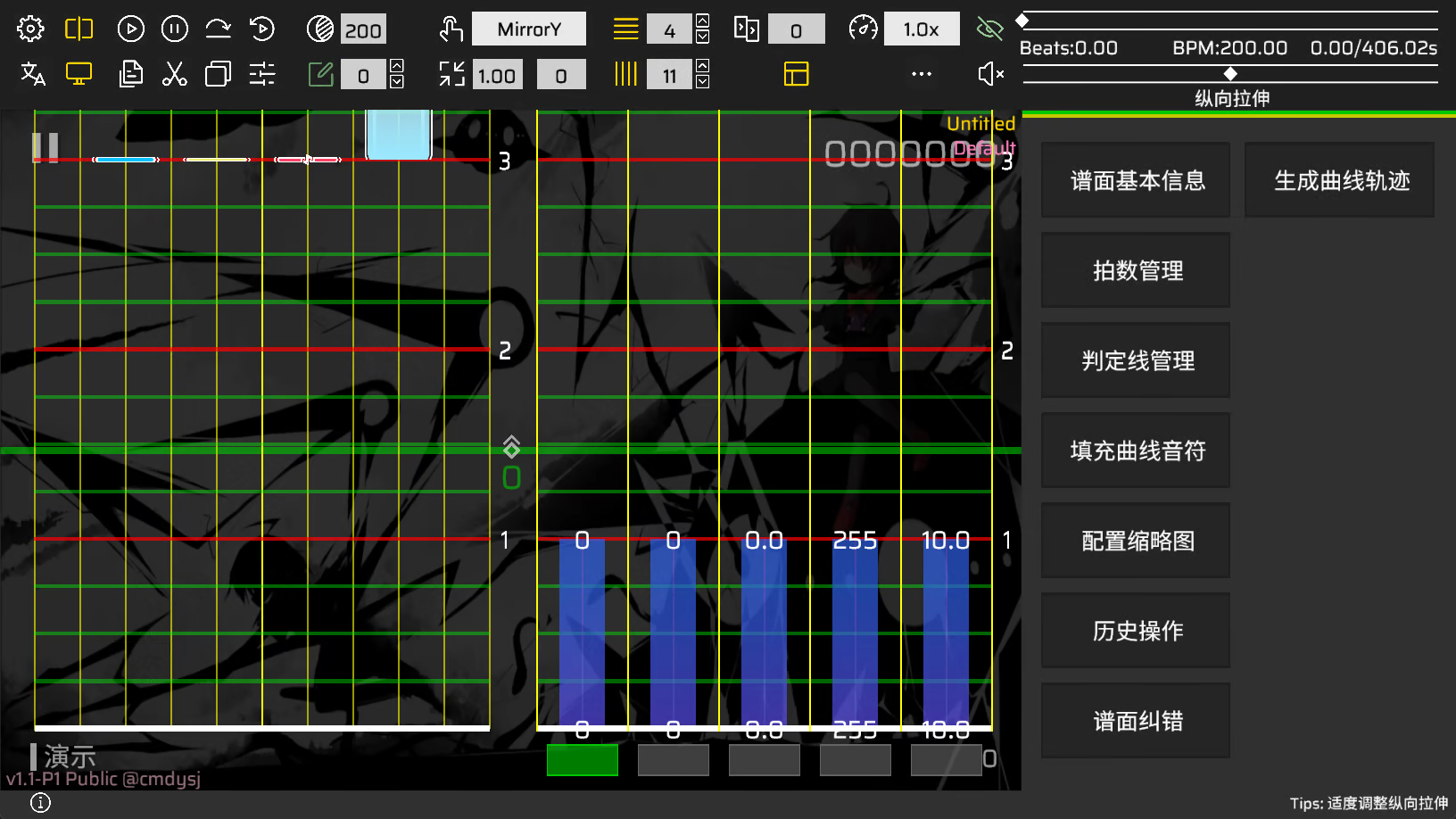
在该情况下,放置一组不同时的 MoveX 和 MoveY 事件,则会破坏谱面的等时属性(即 MoveX 和 MoveY 的时间一一对应),纠错指示器的第二条线会变为红色。
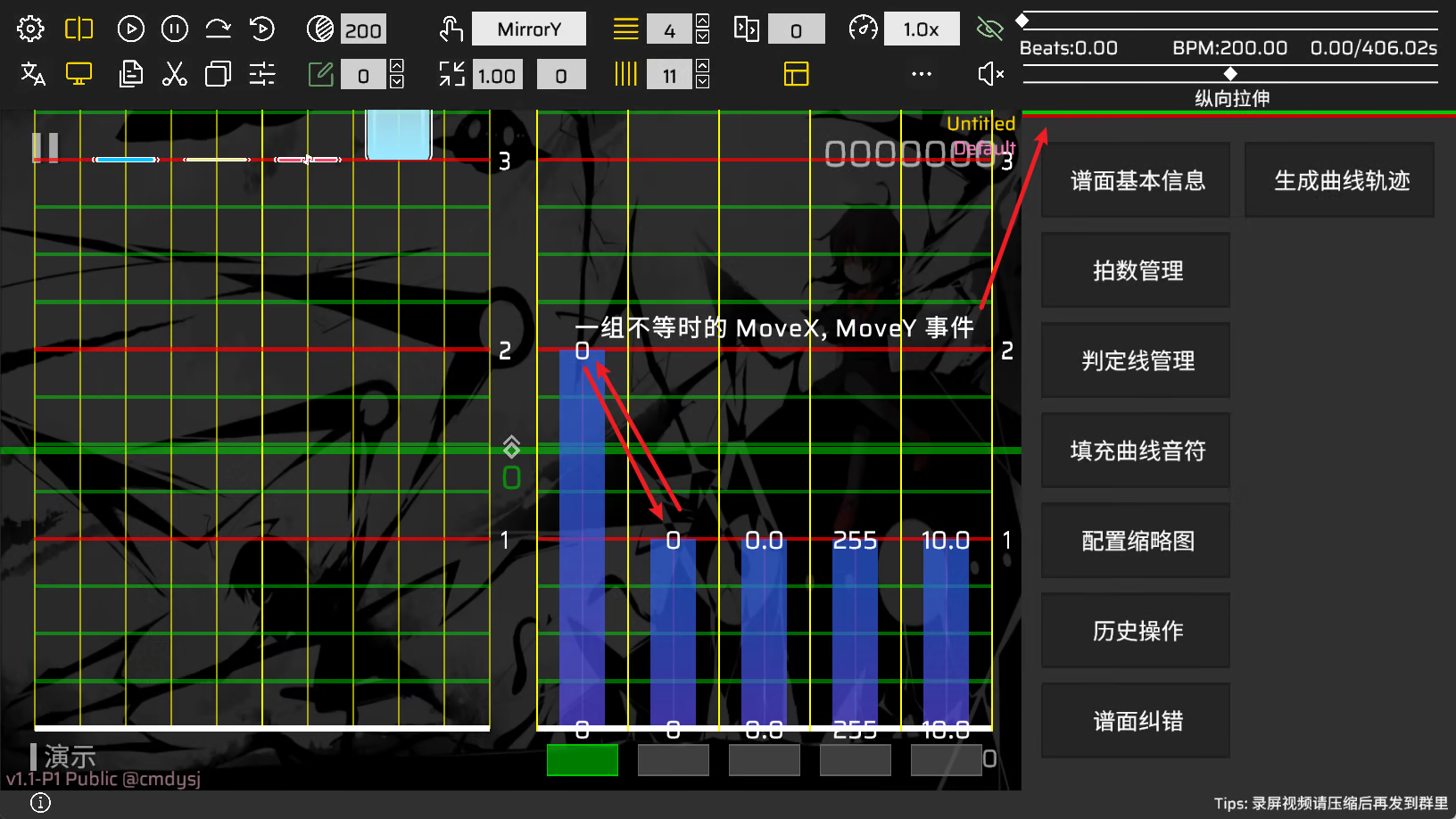
同时设置中的保持 XY 绑定选项将无法勾选。

如果删除掉不同时的 MoveX 和 MoveY 事件,纠错指示器的第二条线会重新变为黄色,代表谱面恢复了等时属性,此时可以勾选保持 XY 绑定,线会重新变为绿色。
警告
无论怎样,你不应该关闭保持 XY 事件绑定选项,这很容易破坏谱面的等时属性。如果破坏了等时属性,则会带来种种问题,包括但不限于** 无法导出为旧 pec 格式**等。
- 撤回与重做时自动跳转:开启后,在撤销或重做时全局时间和视野平移(请参阅 工具栏)会自动跳到发生改变的位置。
- 编辑事件自动后粘合:开启后,对事件的编辑会使得该种类的下一个事件执行一次粘合,但是如果下一个事件是钩定事件,则不会执行粘合。
- 切割密度 / 横线:事件切割的密度,密度越大切割后的效果越好(如果数字过大可能会导致卡顿)。
- 绘制事件曲线:关闭后,非勾定事件上会显示该事件的缓动曲线。同时,对于所有事件,将不再显示事件数字(即便显示事件数字是开启的)。
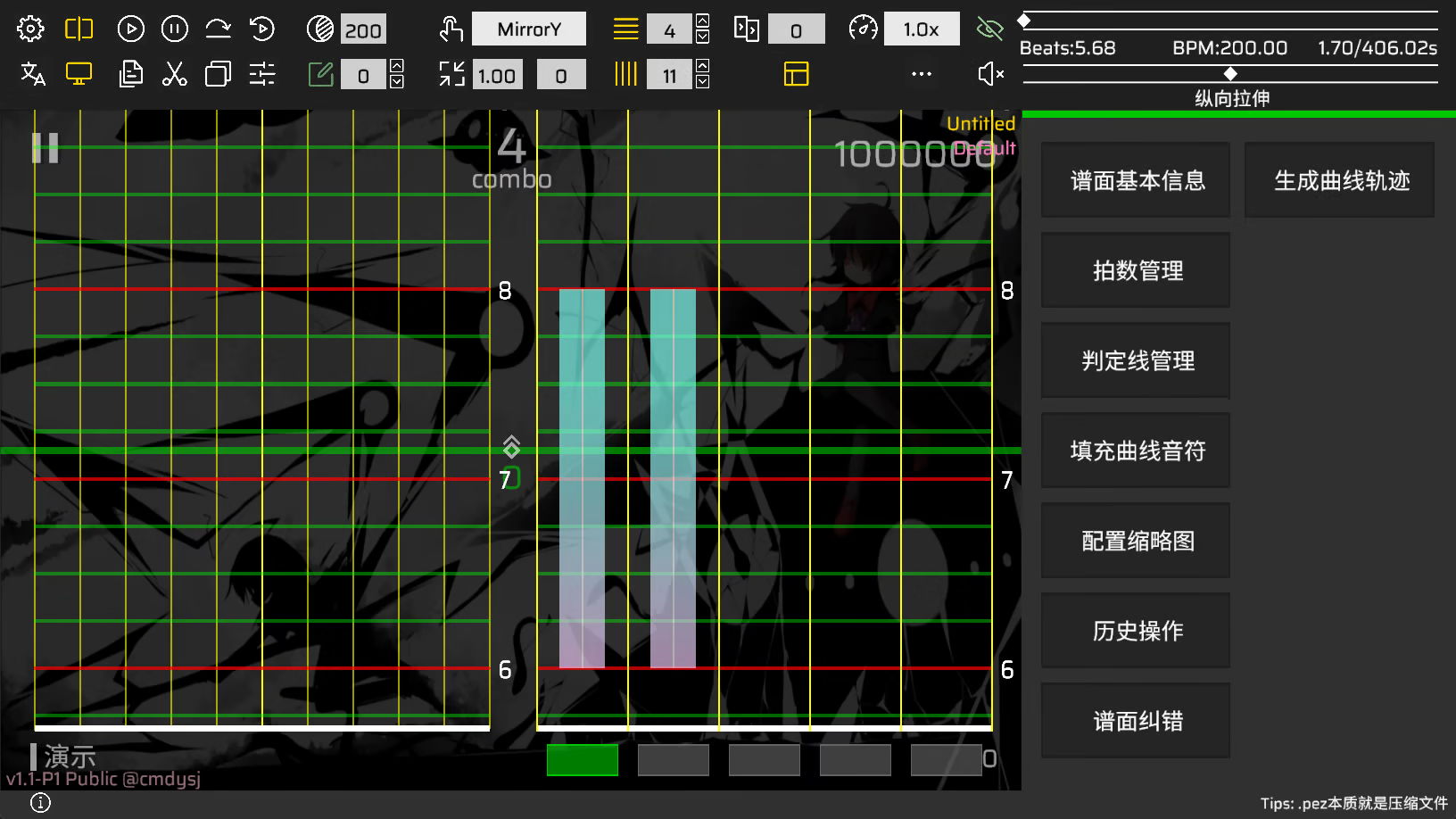
- 显示事件数字:关闭后,事件的首尾将不再显示该事件的头部数值和尾部数值。
纠错相关(待考究与修缮)
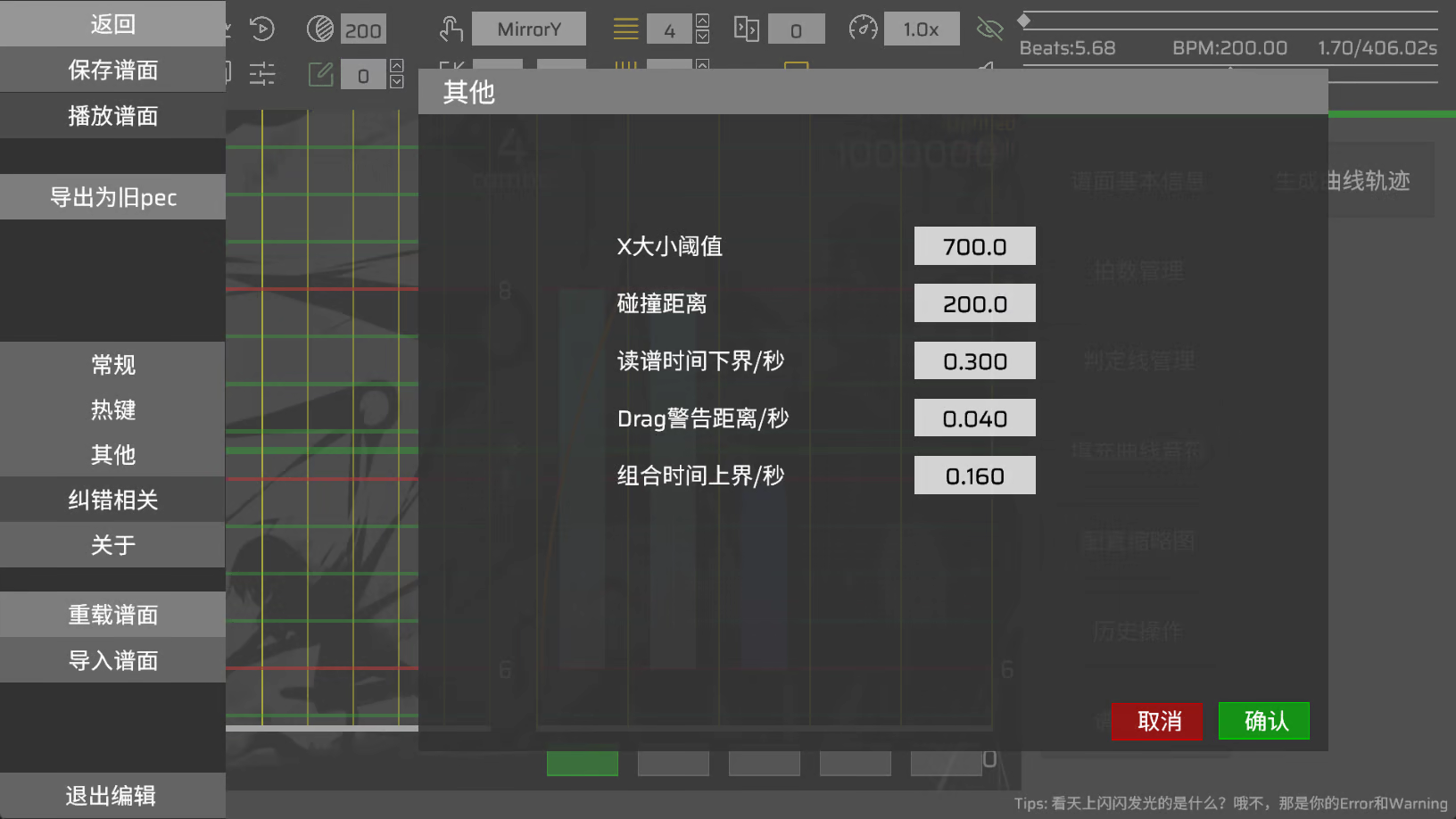
在这里可以调整谱面纠错用到的一些阈值(关于这些值的具体影响,我们将在 谱面纠错 中讲到)。
提示
这一部分较为复杂,涉及部分错误的判定原理,看不太懂是很正常的。
- X 大小阈值:当音符的
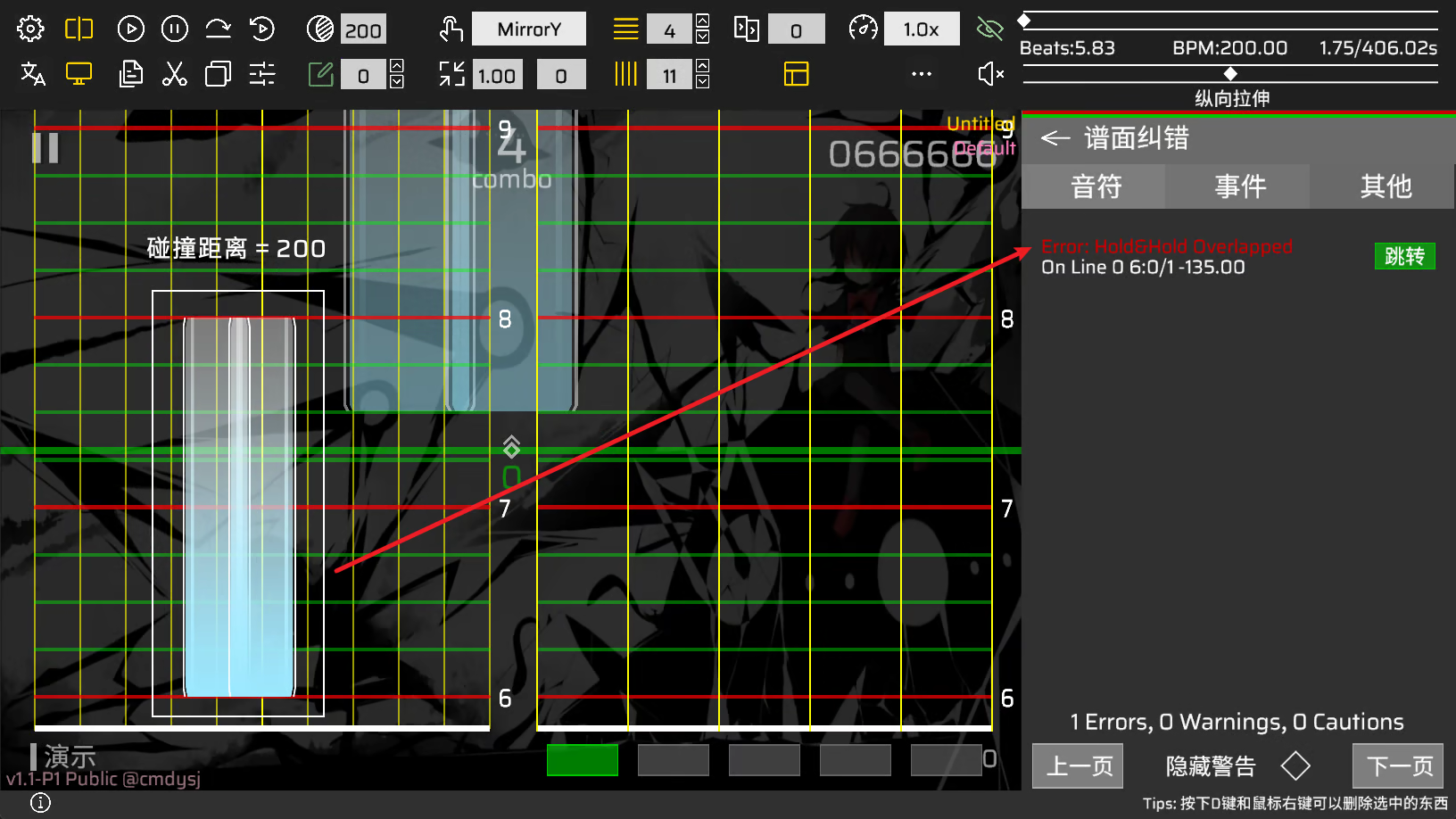
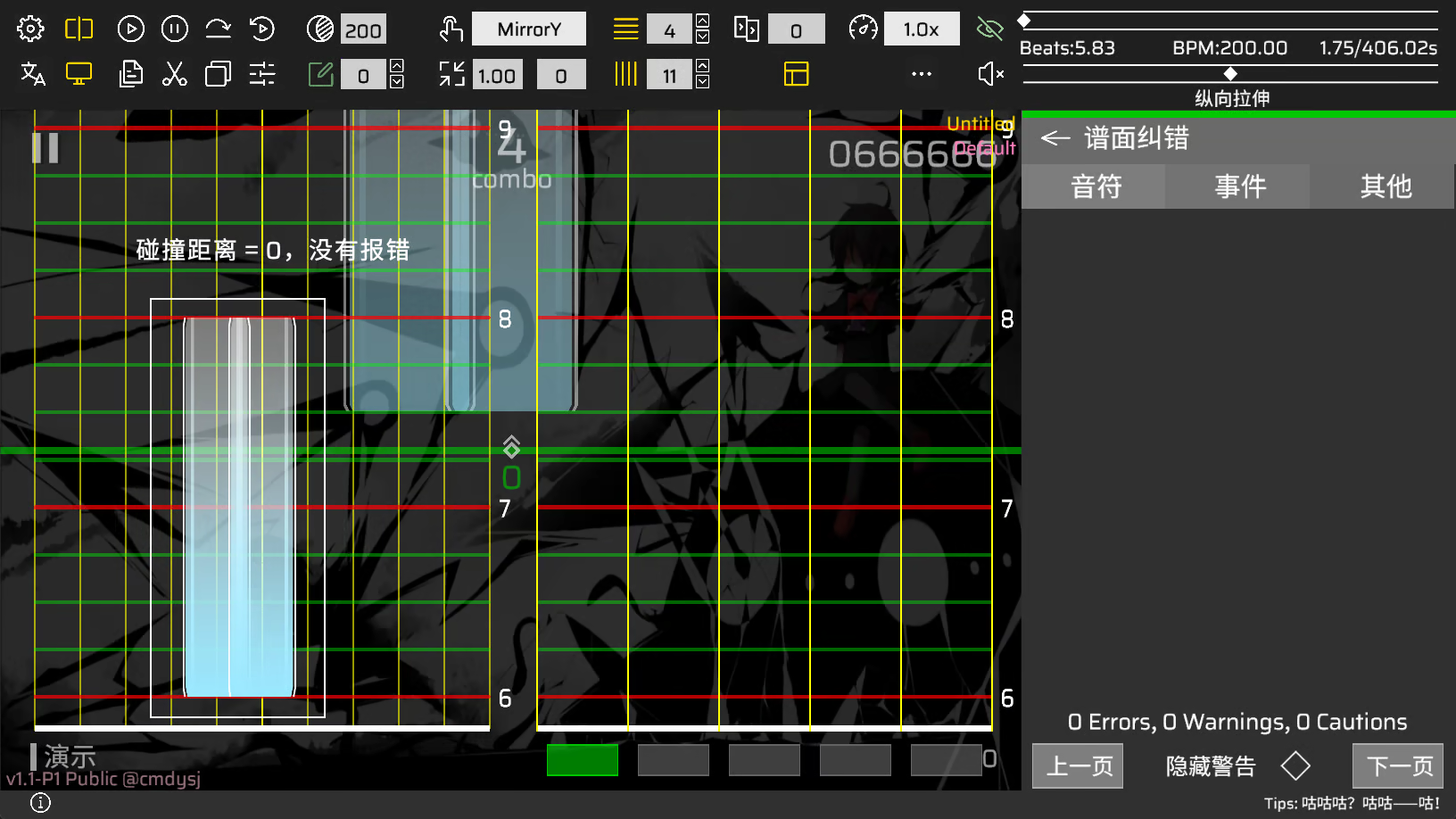
坐标绝对值超过该设置项时,则会报错:Caution: X Too Large。 - 碰撞距离:当两个等时的音符
坐标不满足 时,则会报错:Error: Tap&Hold / Tap&Tap / Hold&Hold Overlapped。
Hold 音符比较特殊,一个 Hold 音符如果包含另一个音符(这个 Hold 音符的起始时间和结束时间之间与另一个音符的起始时间(和结束时间)存在交集),则该情况同样适用上面的判定公式。
如果两个 Hold 音符首尾相连(或交叉)时,也会报错:Error: Hold&Hold Overlapped 和 Caution: Hold Sticked?。
- 读谱时间下界(单位为秒):当一个音符从它在可视屏幕中出现到它被判定,时间小于该设置项时,则会报错:Caution: Short Readtime(
ms)。 - Drag 警告距离(单位为秒):关于该设置项的作用,目前待考究中。
- 组合时间上界(单位为秒):关于该设置项的作用,目前待考究中。
警告
一般情况下,不建议修改这里的任何设置项,可能会影响谱面质量。修改前一定要三思而后行!
关于
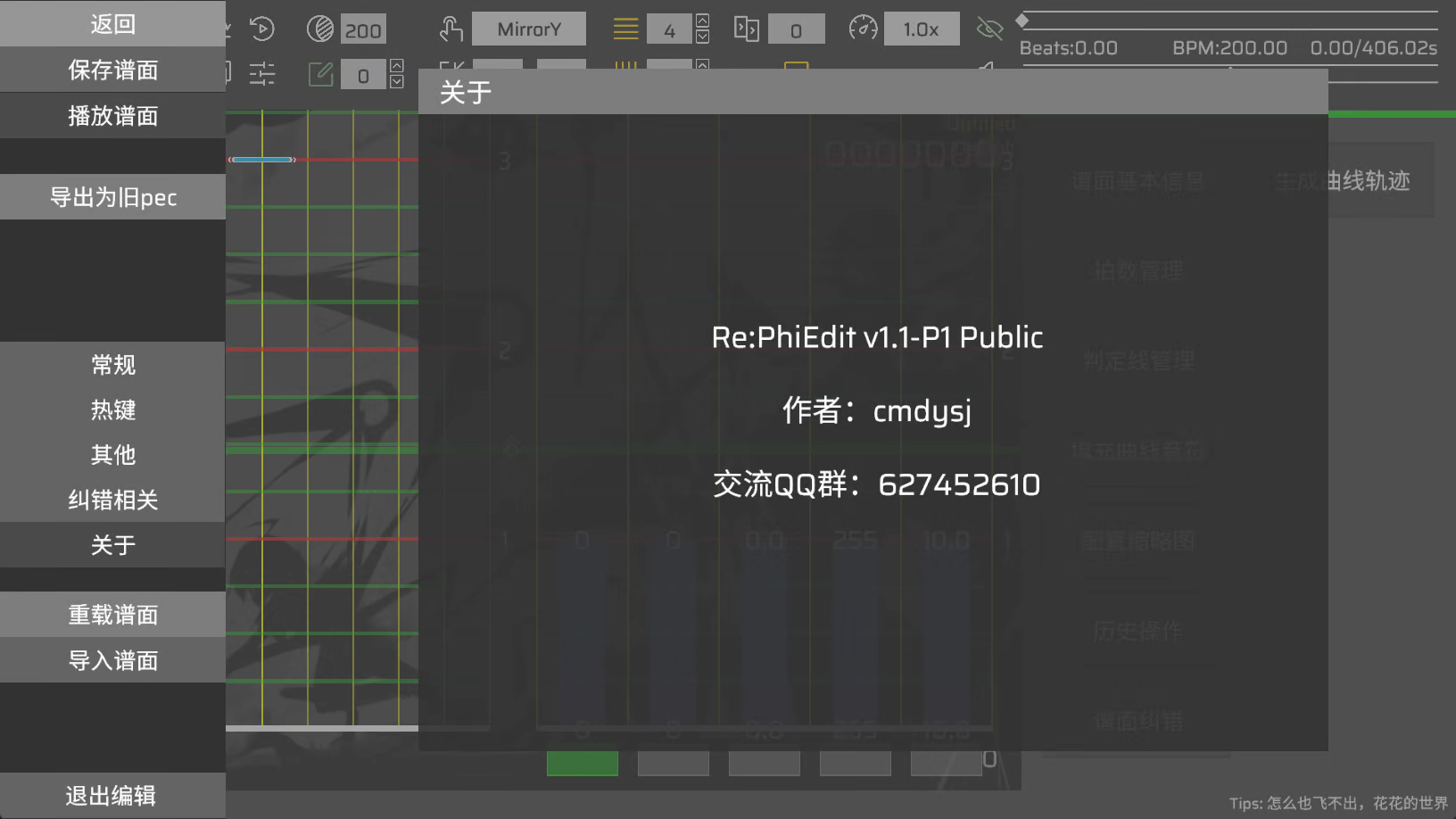
在这里可以查看 RPE 版本以及作者等信息。