
处理音符
在本页,您将会了解如何放置音符以及编辑单个音符。
将鼠标移动至编辑窗口左半侧,这里是编辑音符的区域。
在该区域按下:
- Q 键:在光标位置放置一个 Tap 音符。
- W 键:在光标位置放置一个 Drag 音符。
- E 键:在光标位置放置一个 Flick 音符。
- R 键:在光标位置放置一个 Hold 音符头部,此时移动鼠标(将会实时预览放置的效果,该过程不会被滚轮、进度条等时间的移动打断,可以用
ESC键退出)到 Hold 音符结束位置,再按下 R 键即可放置 Hold 音符尾部。
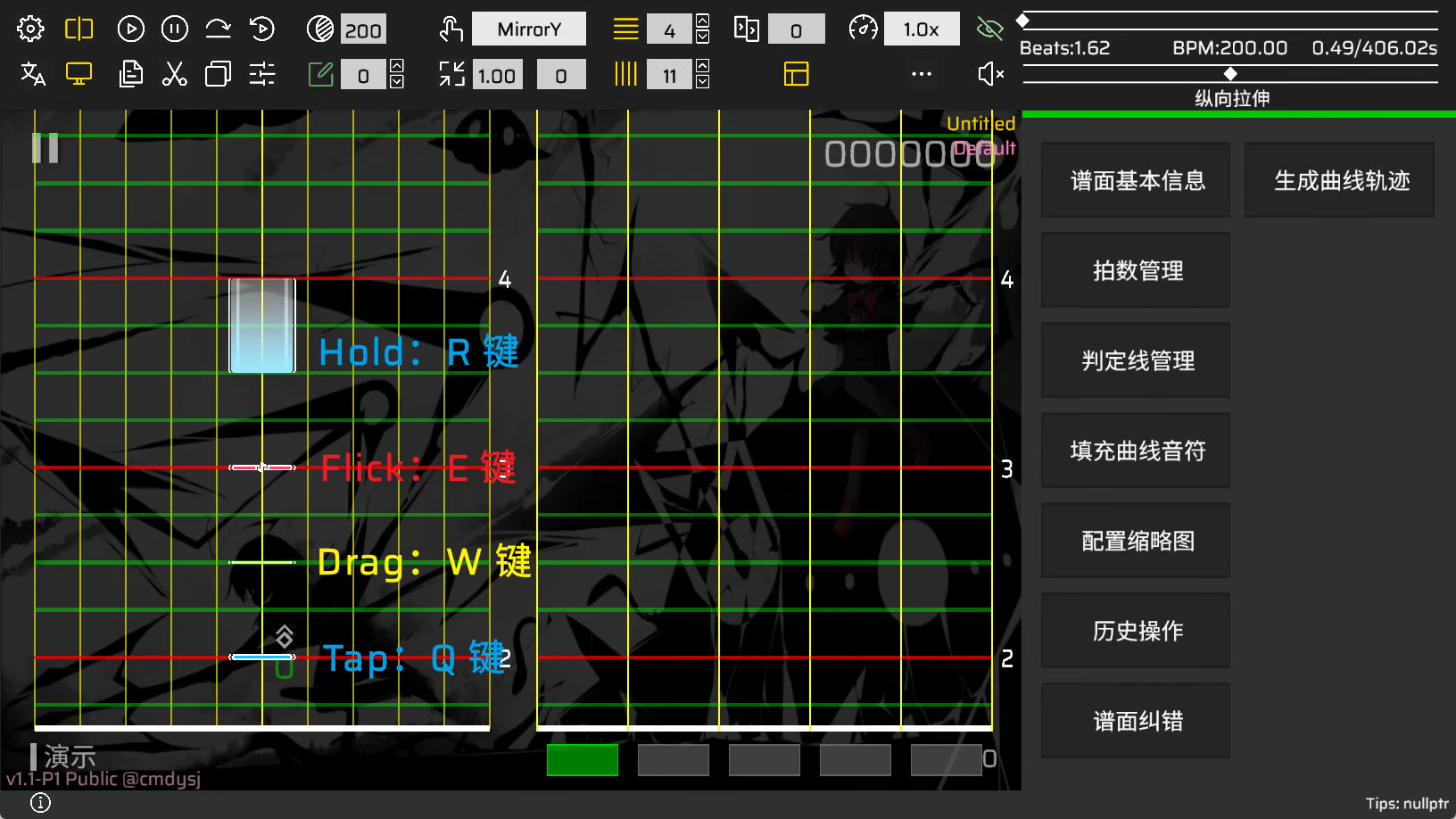
放置的音符会自动吸附到最近的 横线(关于横线功能,请参阅 工具栏 )上,横线的条数决定了每一拍被划分的份数。
如图,音符被吸附到了第
需要注意的是,如果不开启竖线,音符的
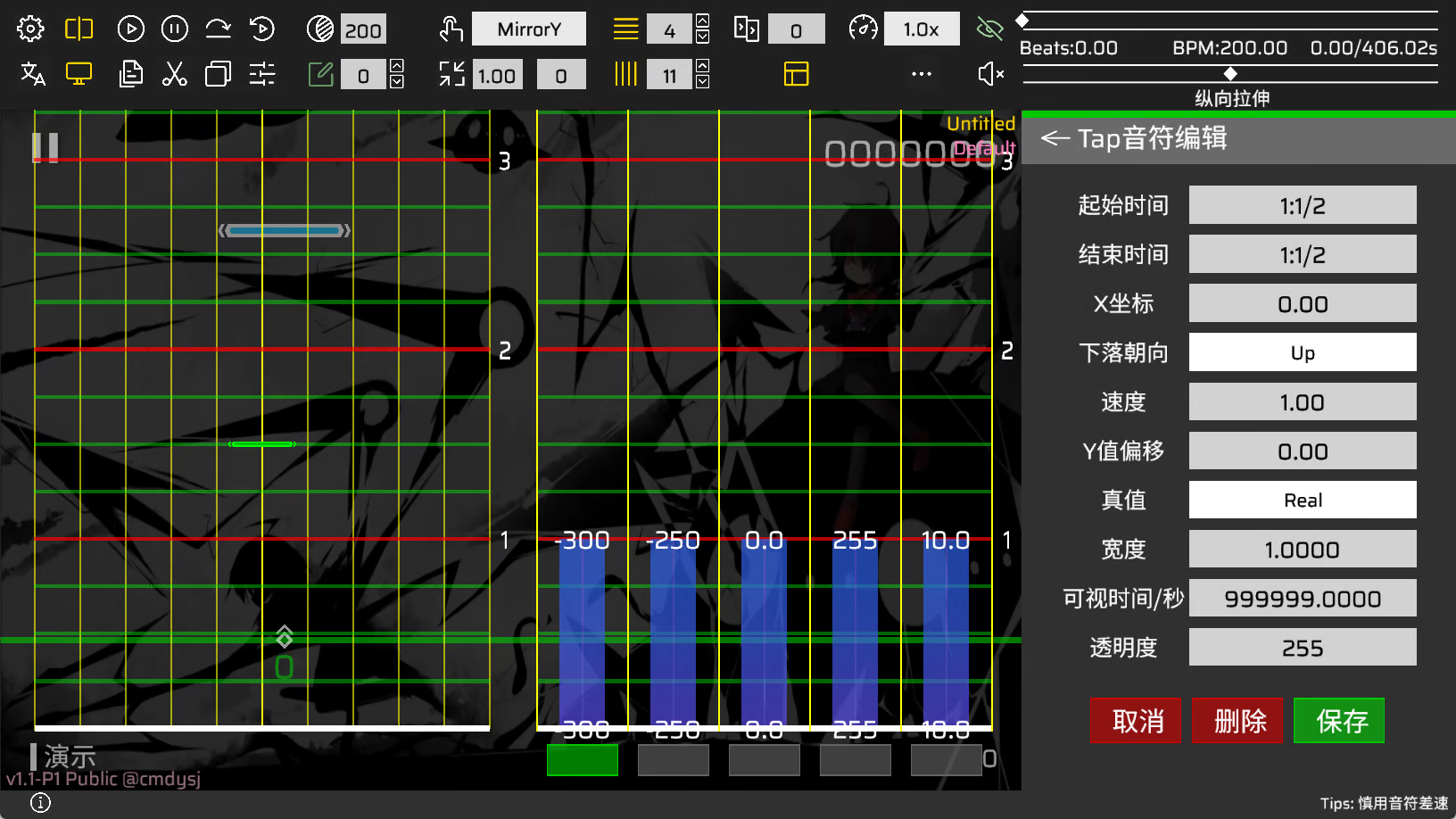
放下一个音符后,软件会帮您自动选择这个音符,您也可以通过点击一个音符来进行编辑(可编辑的内容请参阅 音符 )。
对于非 Hold 音符的结束时间不可编辑,偏白的为下拉列表,点击后会出现可选项。
若未开启部分编辑自动保存选项,则需要点击保存或者按下 Enter 键来进行修改的实际执行。点击取消会还原掉未保存的编辑;点击删除,或按下 Delete 键,或按住 D 键的同时按下鼠标右键以删除该音符。点击箭头或 ESC 键以退出编辑。
提示
快捷编辑:A 键反转
音符可以被拖动。点击一个音符并用鼠标左键进行拖动可以改变其开始的时间与坐标;用鼠标右键进行拖动可以改变其结束的时间与坐标(仅 Hold 音符)。
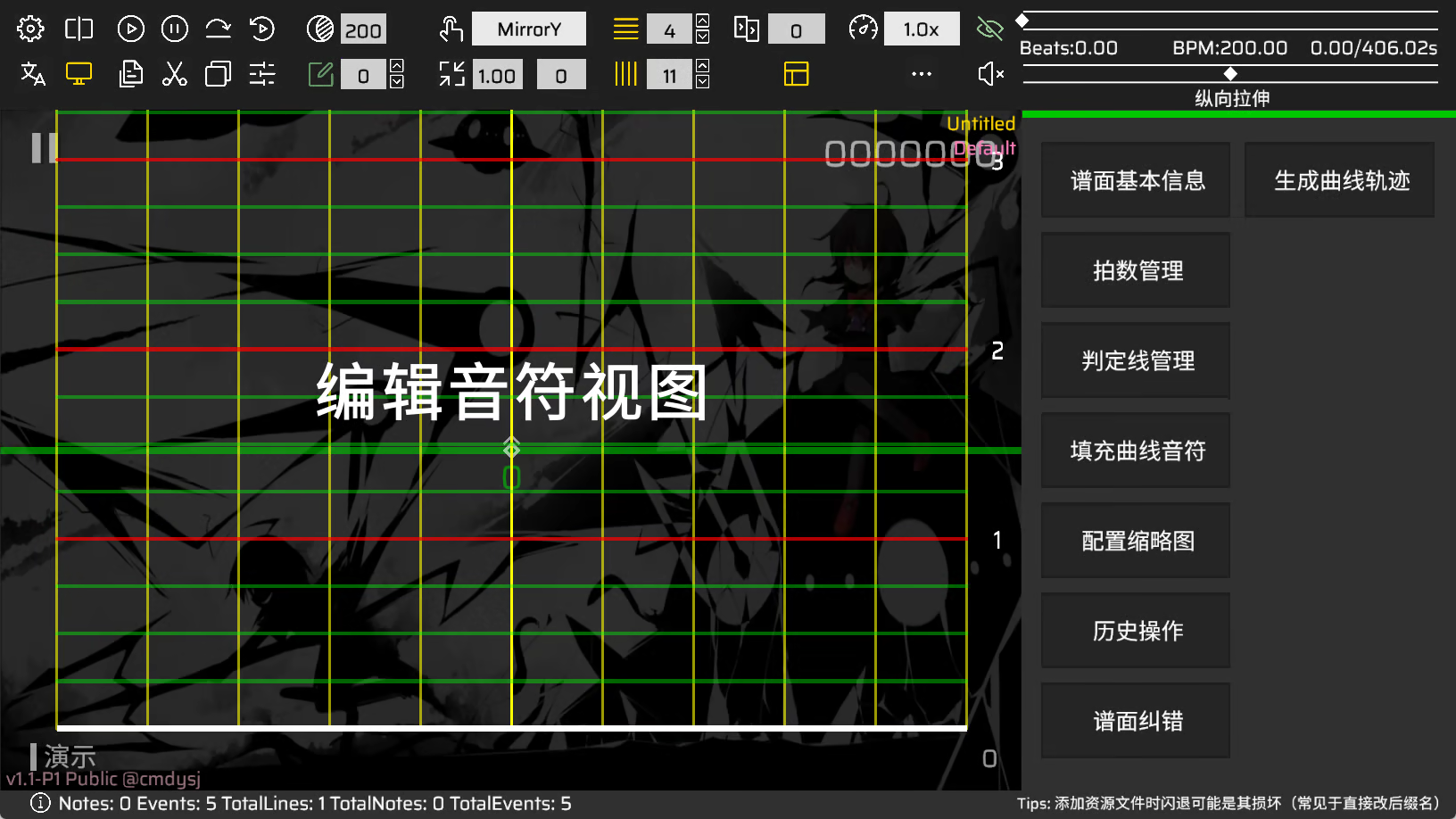
如果您在某些时候只想进行音符的编辑,不考虑事件,可以点击工具栏中视图切换按钮(请参阅 工具栏 ),可以在编辑音符的模式和共同编辑视图之间切换,切换快捷键是 ALT+N。
选中音符后,按住 CTRL 键并使用鼠标滚轮可以调整音符的宽度。