
🌟 工具栏

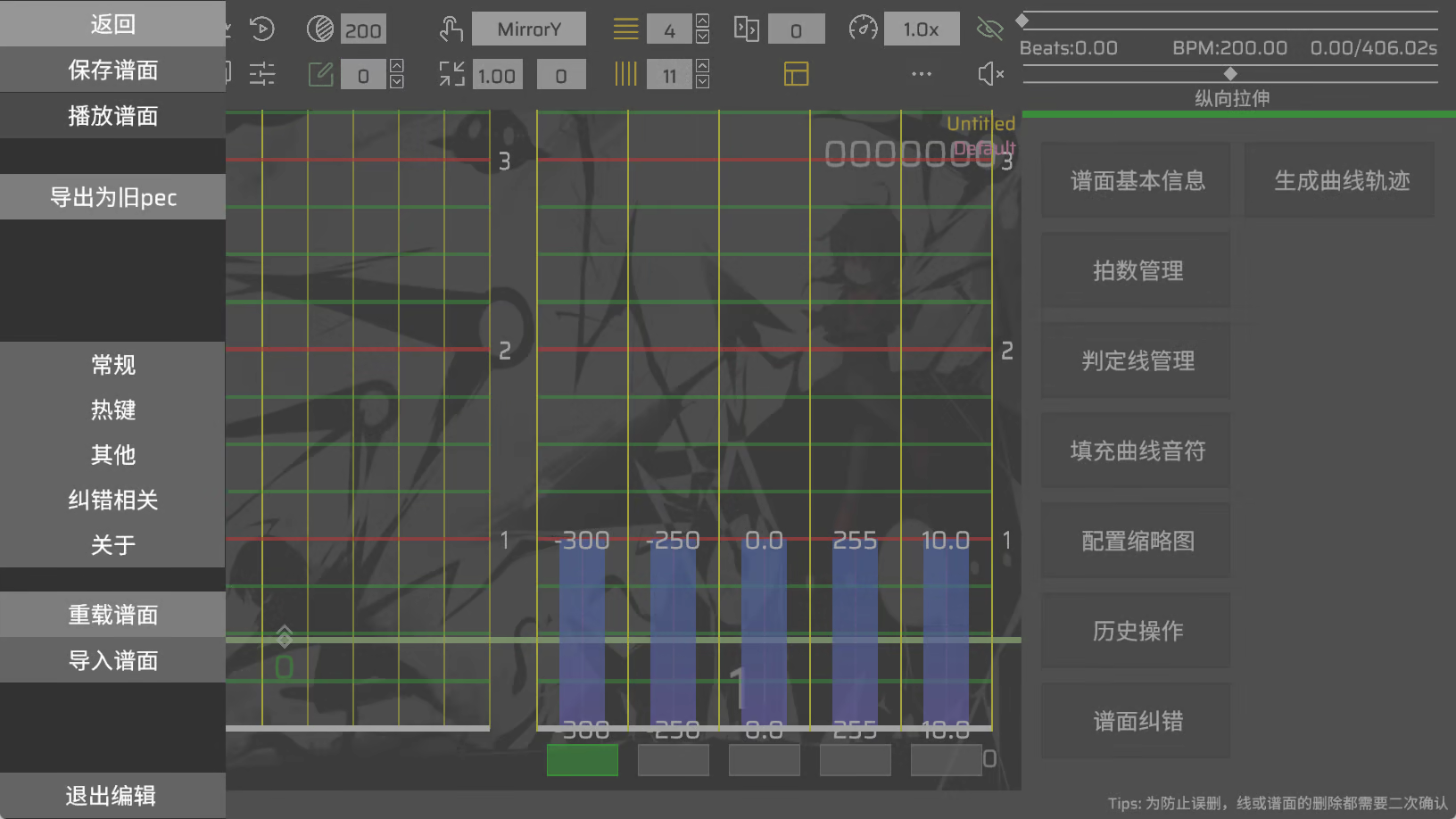
- 设置:打开设置界面。
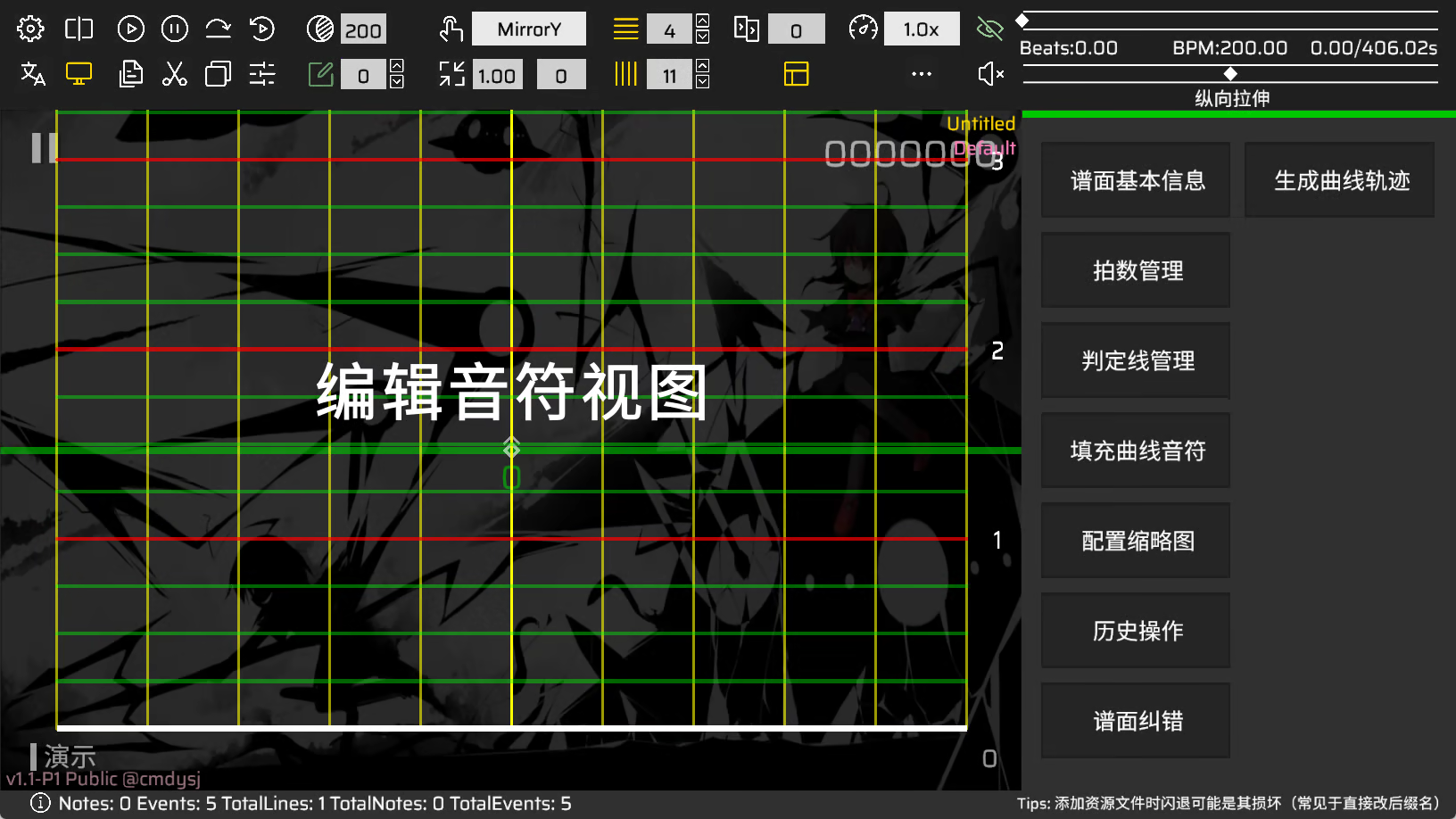
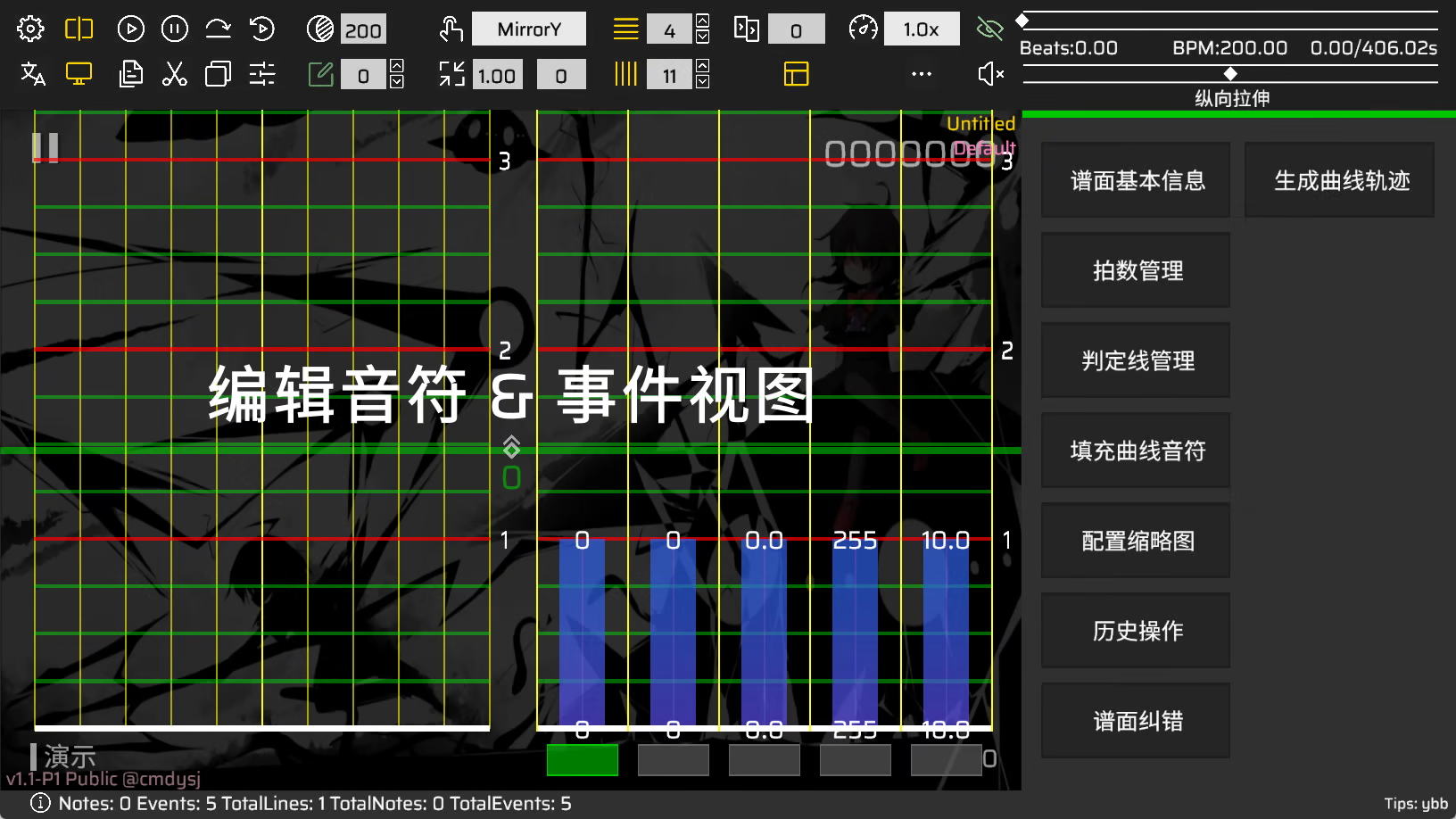
- 视图切换:切换到 编辑音符 / 共同编辑 视图。
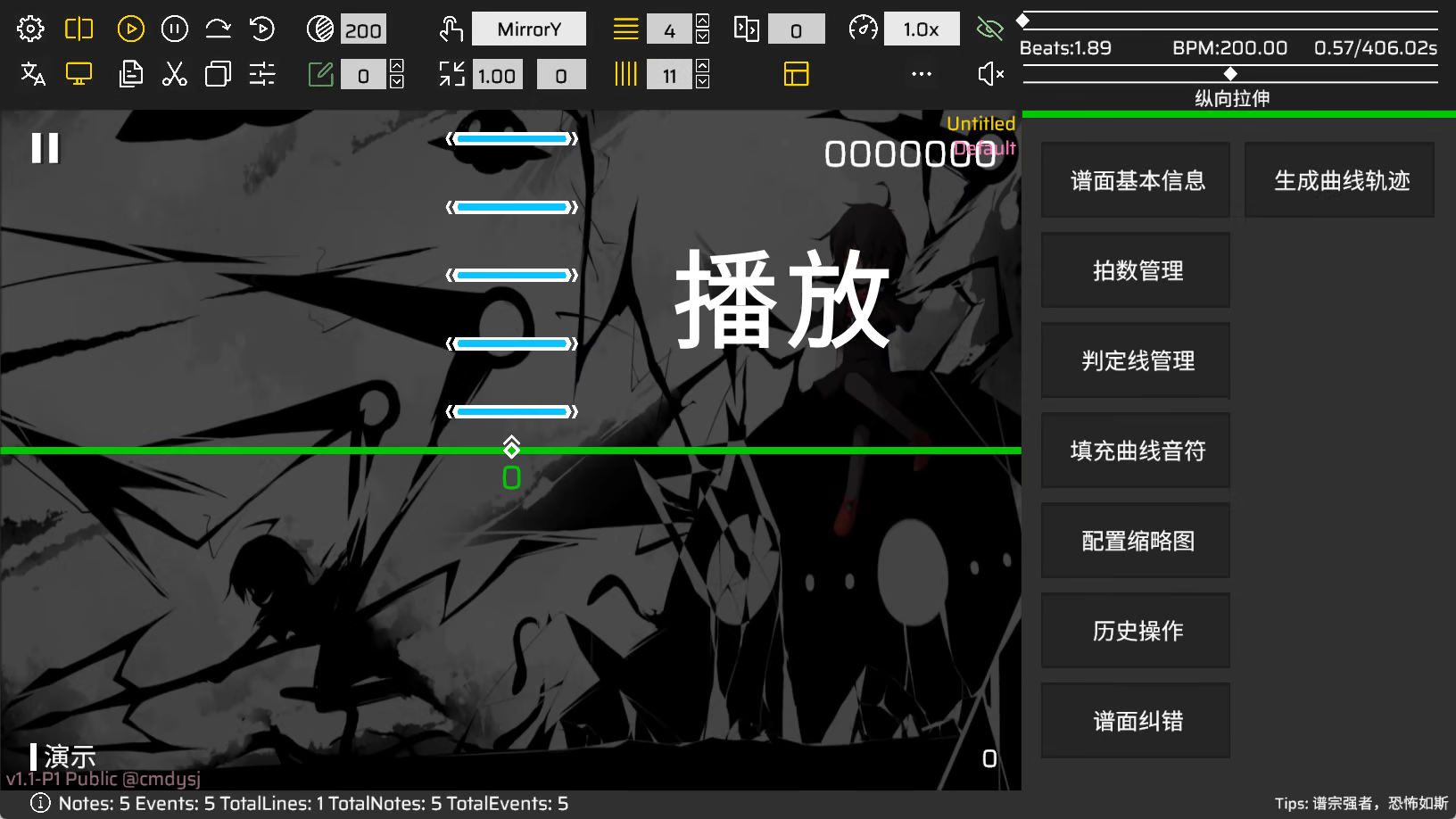
- 播放:点击播放或按下 I 键可以将编辑窗口切换为播放窗口并开始播放谱面的实际效果(按住 T 键切换为播放窗口并开始播放,松开后复原到起始时间;按住 U 键开始播放松开不复原)。
- 停止:点击停止或按下 O 键可以停止播放并将全局时间恢复到播放的起始位置。
- 跃进:点击跃进或按下 P 键会停止播放且不恢复全局时间。
- 预览:按下预览或
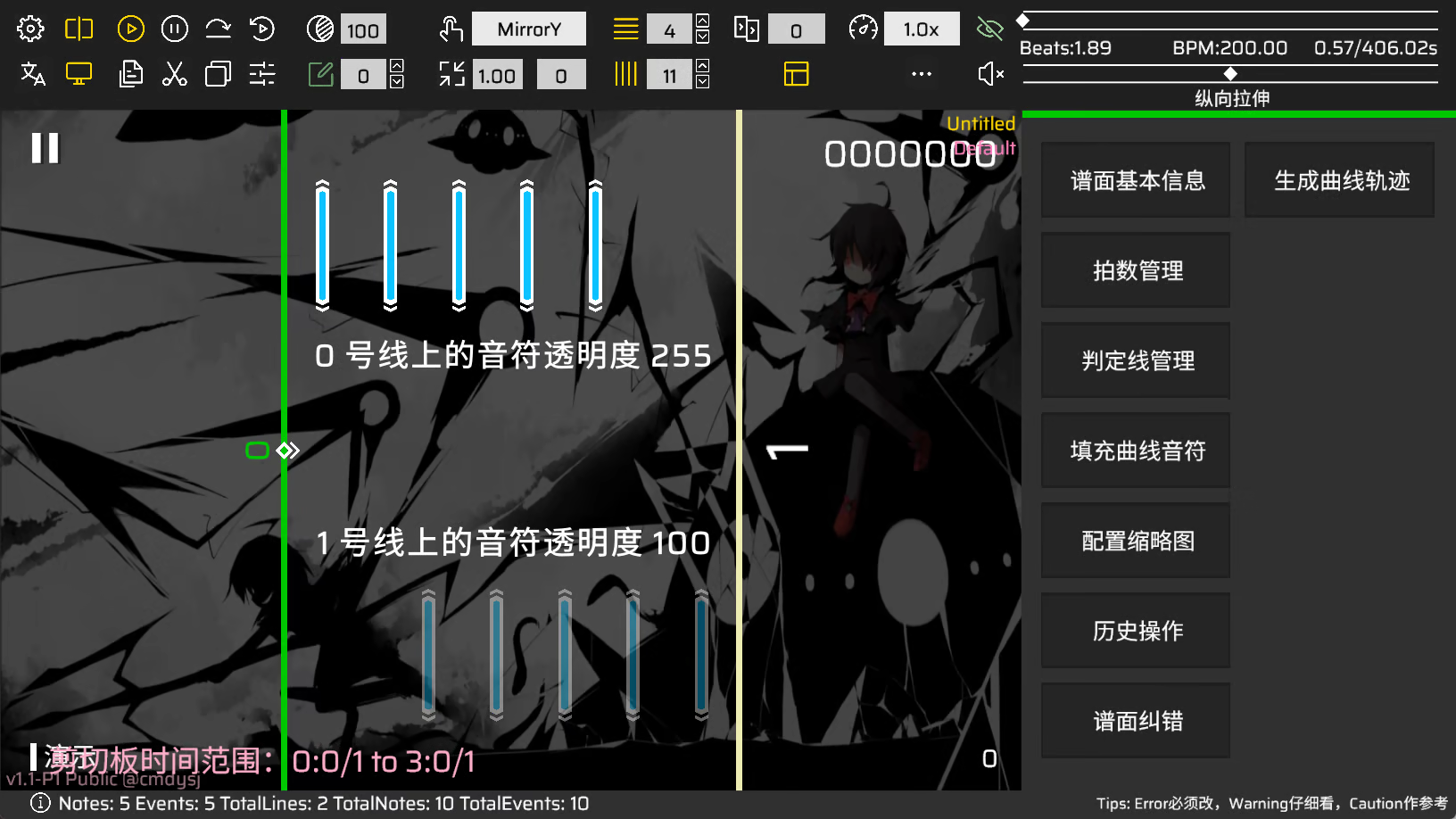
[键可以从头开始播放。 - 次透明化:将所编辑线以外的线以及其上的音符作透明化处理,数值范围
。
提示
特别地,若次透明化文本框内为负值
- 执行列表:包含一些批量编辑音符时的预制行为。
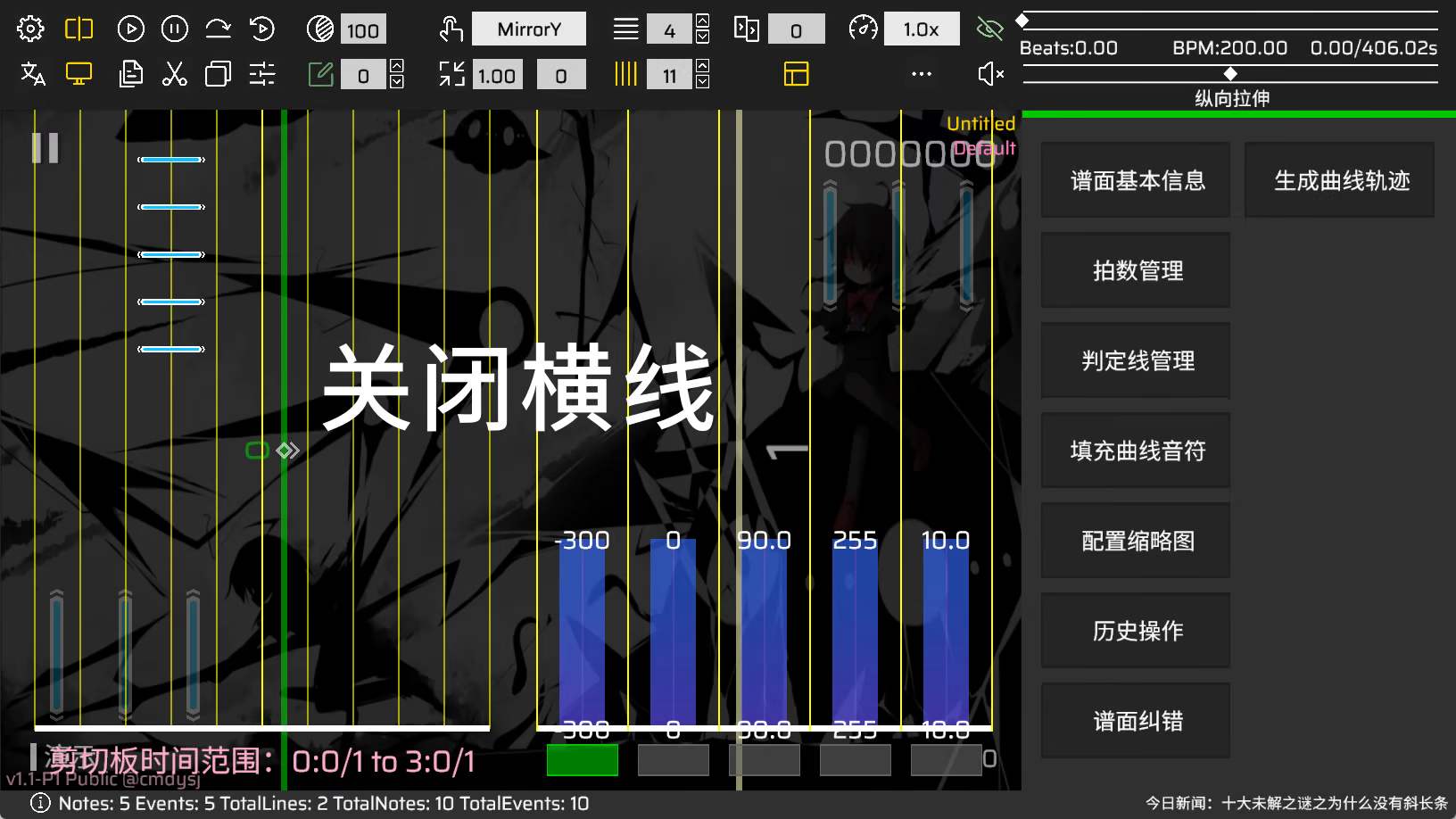
- 横线:点击黄色的按钮可以关闭或打开横线,但即使关闭横线也只是不显示,音符依然会吸附到最近的横线上。
- 偏移:偏移文本框中以毫秒为单位的谱面偏移,在你放下第一个音符时(最好在红色横线上),你需要精确地调整这个数值直至采的第一个音与打击音对齐。
- 倍速 :倍速为下拉列表,点击后会出现若干下拉选项:1.0x、0.75x、0.5x,...,分别代表以这些速度播放音乐。倍速快捷键分别为
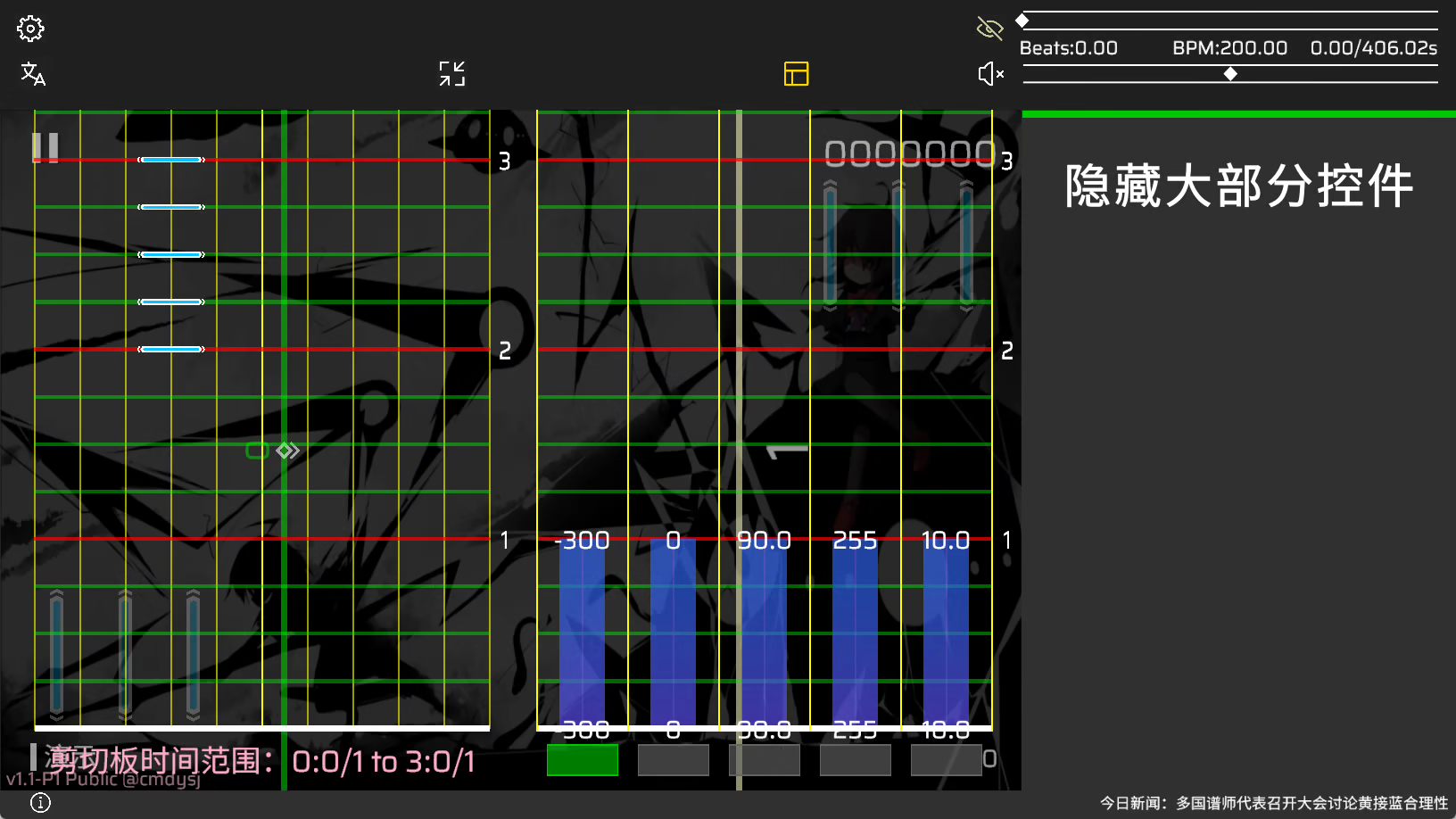
CTRL+J、CTRL+K、CTRL+L键。 - 隐藏 UI:隐藏大部分控件。
- 语言:切换至中文 / 英文
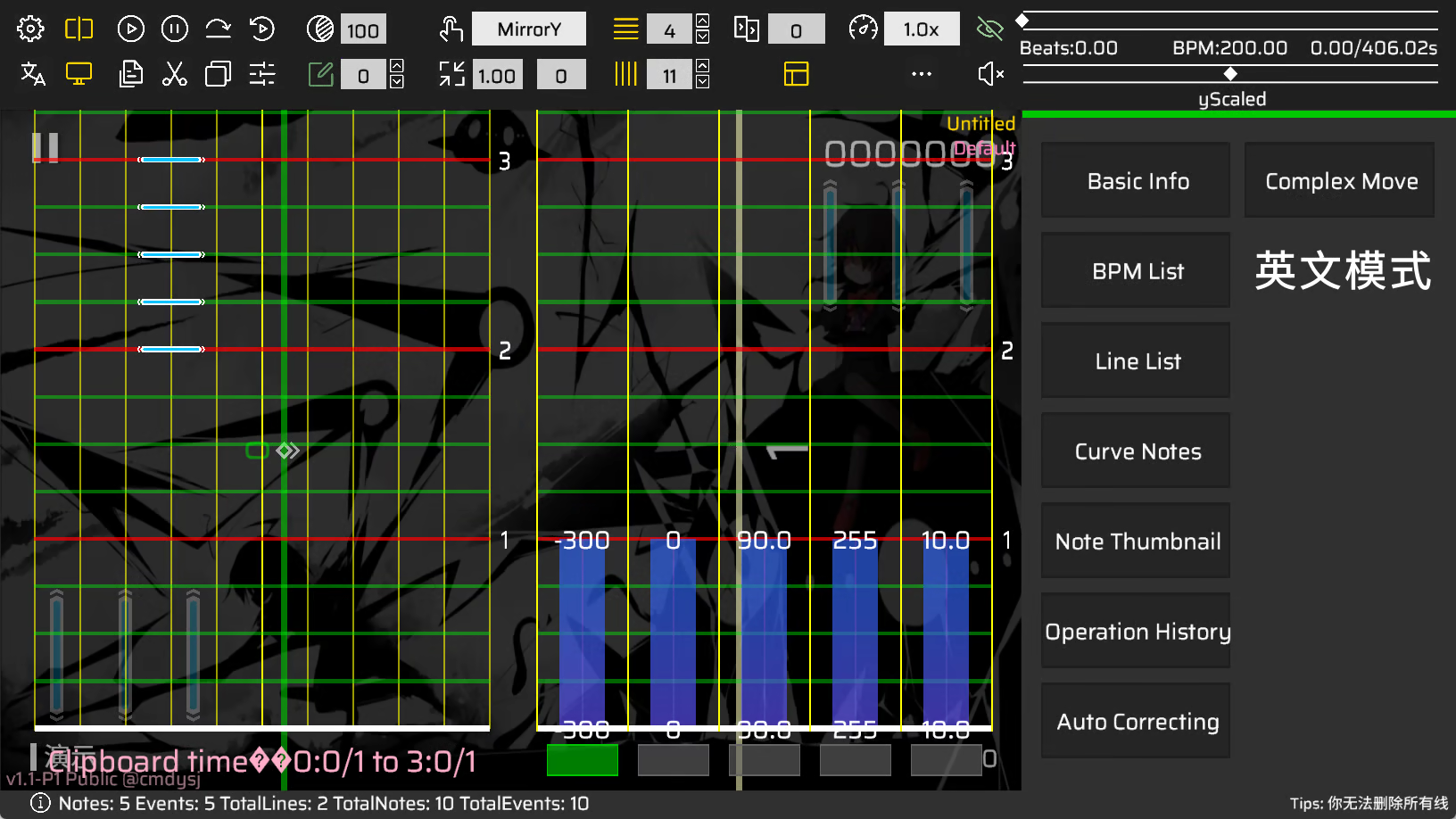
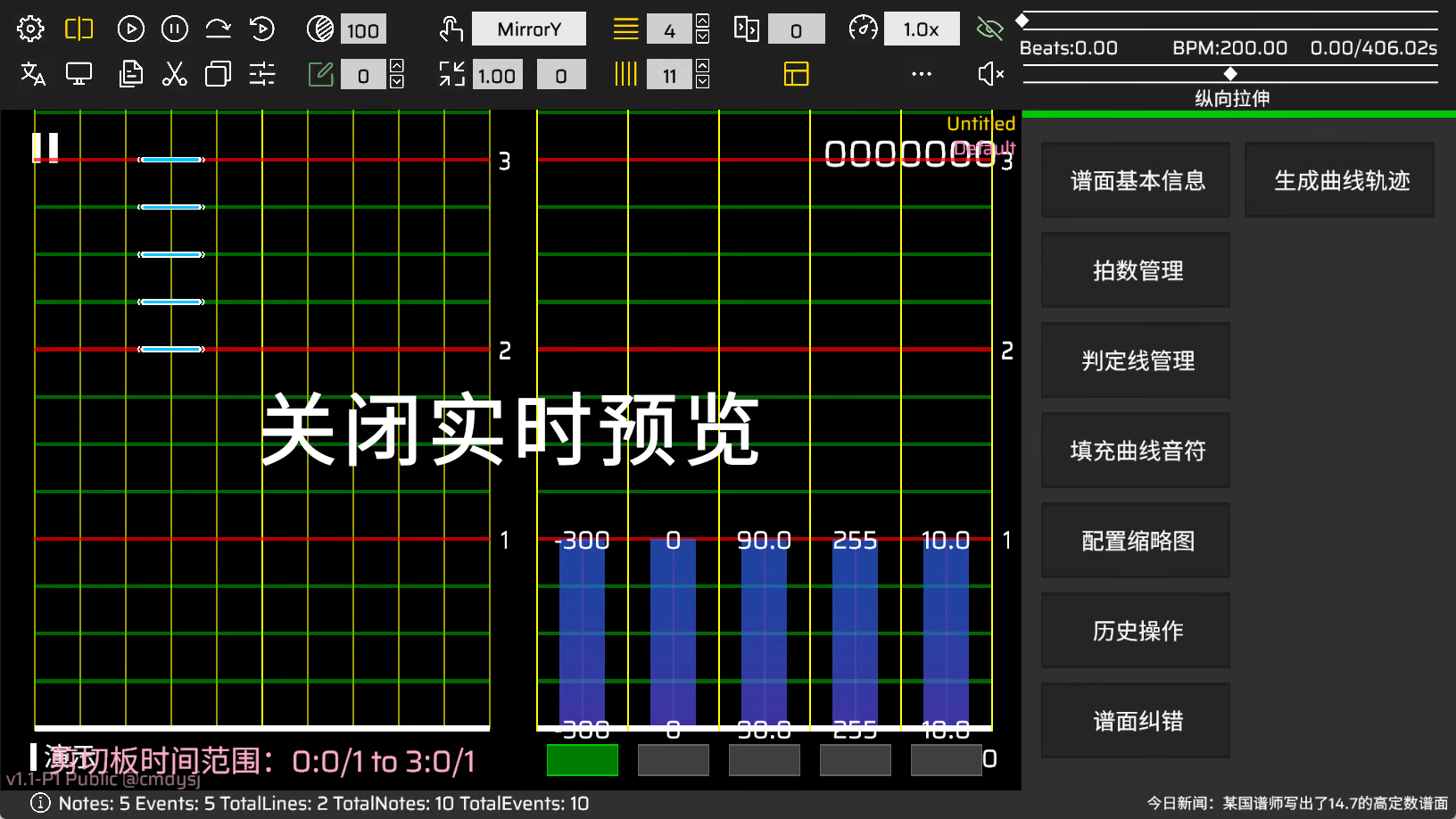
- 实时预览:使谱面的实时效果以某种透明度显示在编辑窗口的后方,透明度倍率可在 设置 - 常规 中更改
- 复制:复制选中的音符 / 事件。
- 剪切:剪切选中的音符 / 事件。
- 粘贴:粘贴复制 / 剪切好的音符 / 事件。
- 音符默认值:修改放置音符的默认属性。
- 线号:切换当前判定线(其他切换判定线方式:使用
ALT+1;按住CTRL使用鼠标滚轮;在判定线管理中点击对应的按钮;按住CTRL键同时输入线号的数字)。
线号 指的是目前所编辑的判定线的编号,判定线从数字 0 开始编号,新建的谱面只有 0 号判定线且不可删除 ,判定线可以添加,编辑和删除(请参阅 判定线管理 )。点击线号后会出现文本框,在其中以空格输入若干线号后,这些线的事件曲线以及音符也会在编辑窗口额外显示,若为 -1 表示额外显示所有线。
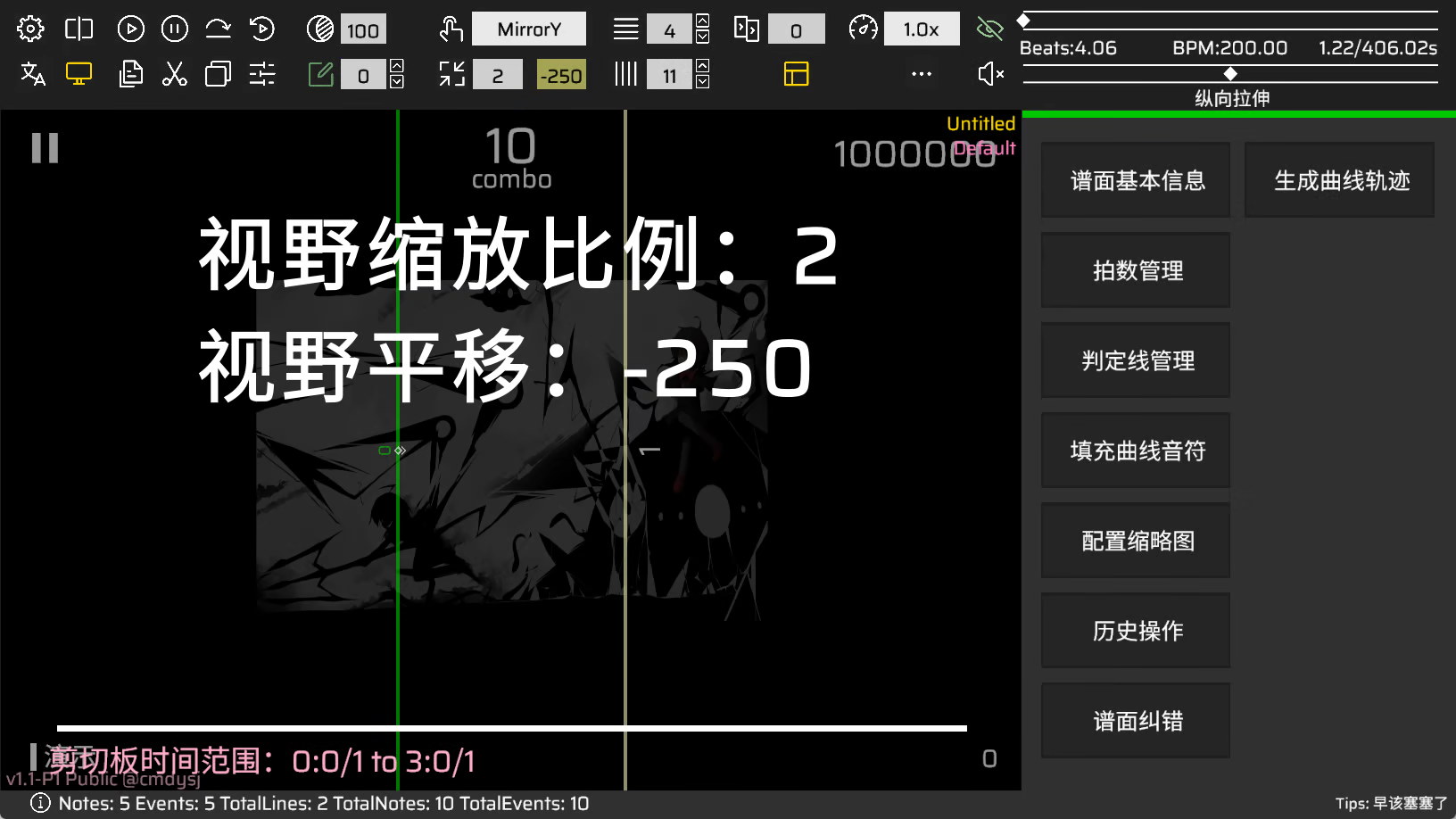
- 视野(Camera):有两个文本框,第一个是视野的缩放比例,第二个是音符编辑窗口中心所对的
坐标(视野平移),调整视野可以编辑原本不在编辑窗口中的音符:举例来说,此功能可以用于做出一条判定线不断横向移动且其上一直有音符落下的效果。使用 CTRL+M可以将位移重置为。
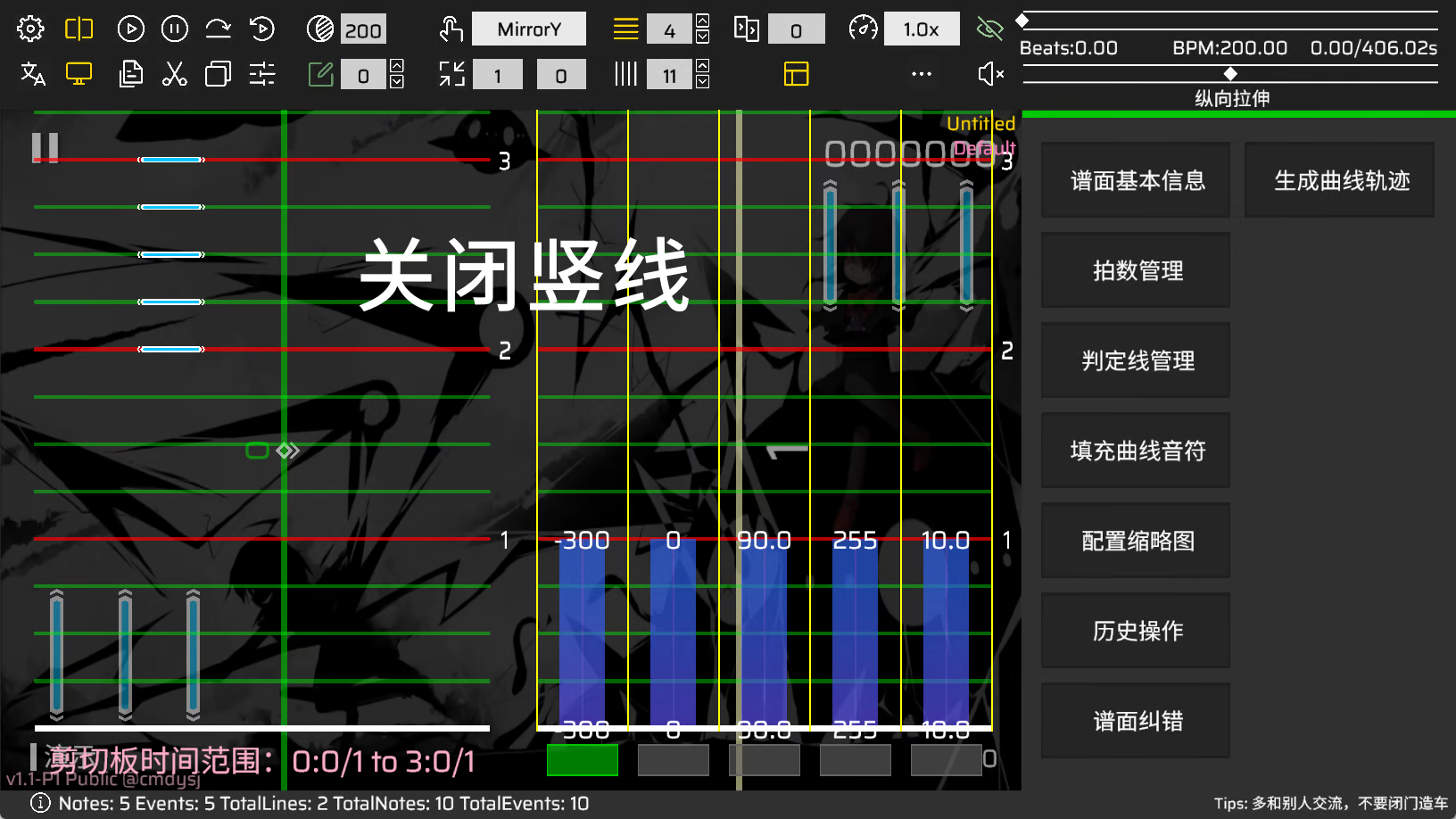
- 竖线:点击黄色的按钮可以关闭或打开竖线,最左侧的竖线横坐标为
,最右侧的为 ,其余等距分布,这意味着若竖线数为奇数,最中间的一条横坐标将为 。红色的横线右侧注有拍数。竖线数量可以为小数,比如填入 7.75,则相邻竖线距离为 。
补全按钮:点击后会尝试补全所有未绑定的 X/Y 事件。
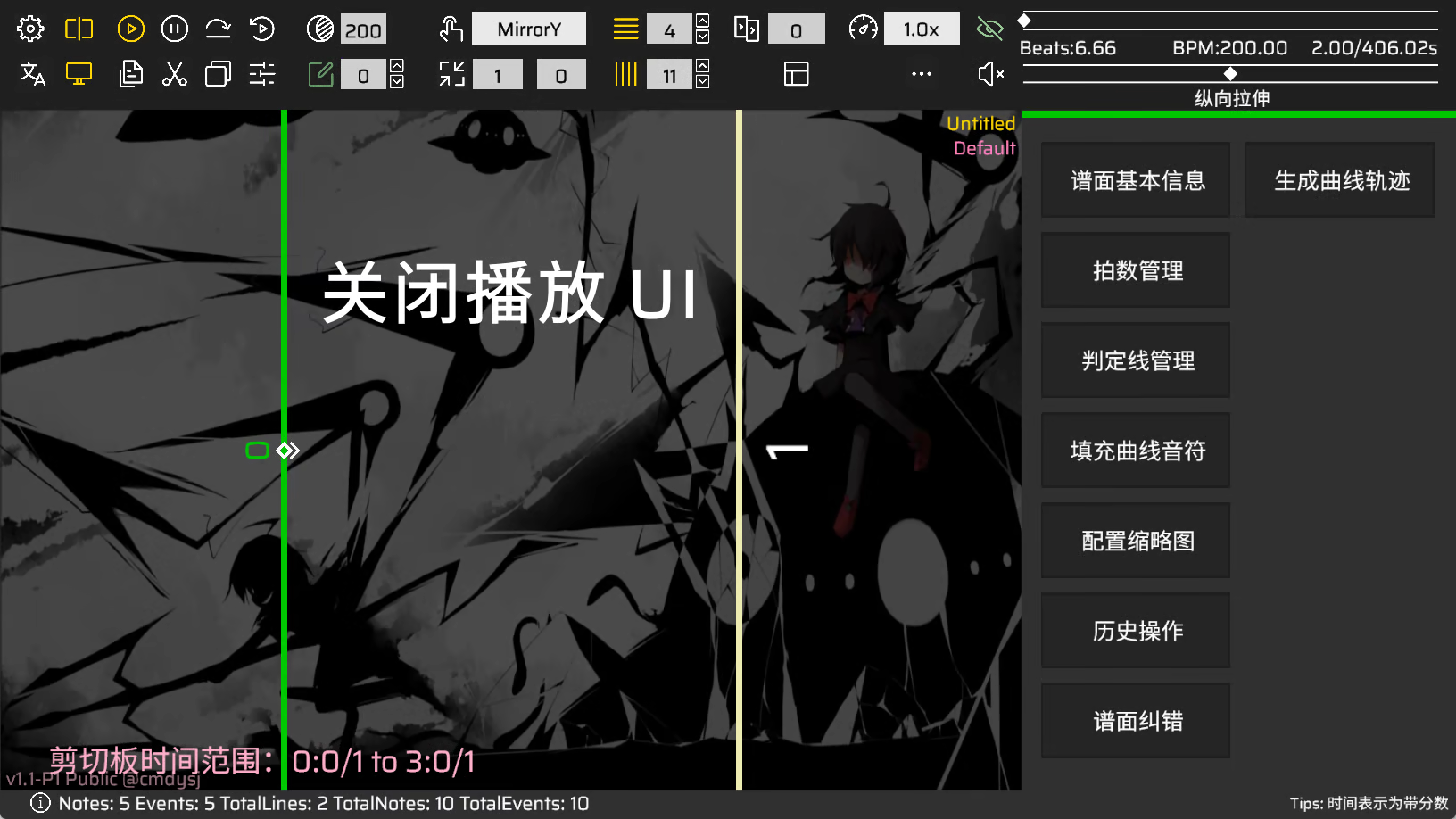
显示播放 UI:切换显示 / 不显示播放窗口 UI(暂停按钮、combo 字样、分数、曲名、难度)。
- 格式刷:选中样板后点击右上角按钮或者
ALT+B
格式刷启动时单选和多选的物件都会被刷成样板(事件要求同类型)。
格式刷不改变起始时间,并且音符格式刷不改变
- 更多工具:显示额外的两个控件。
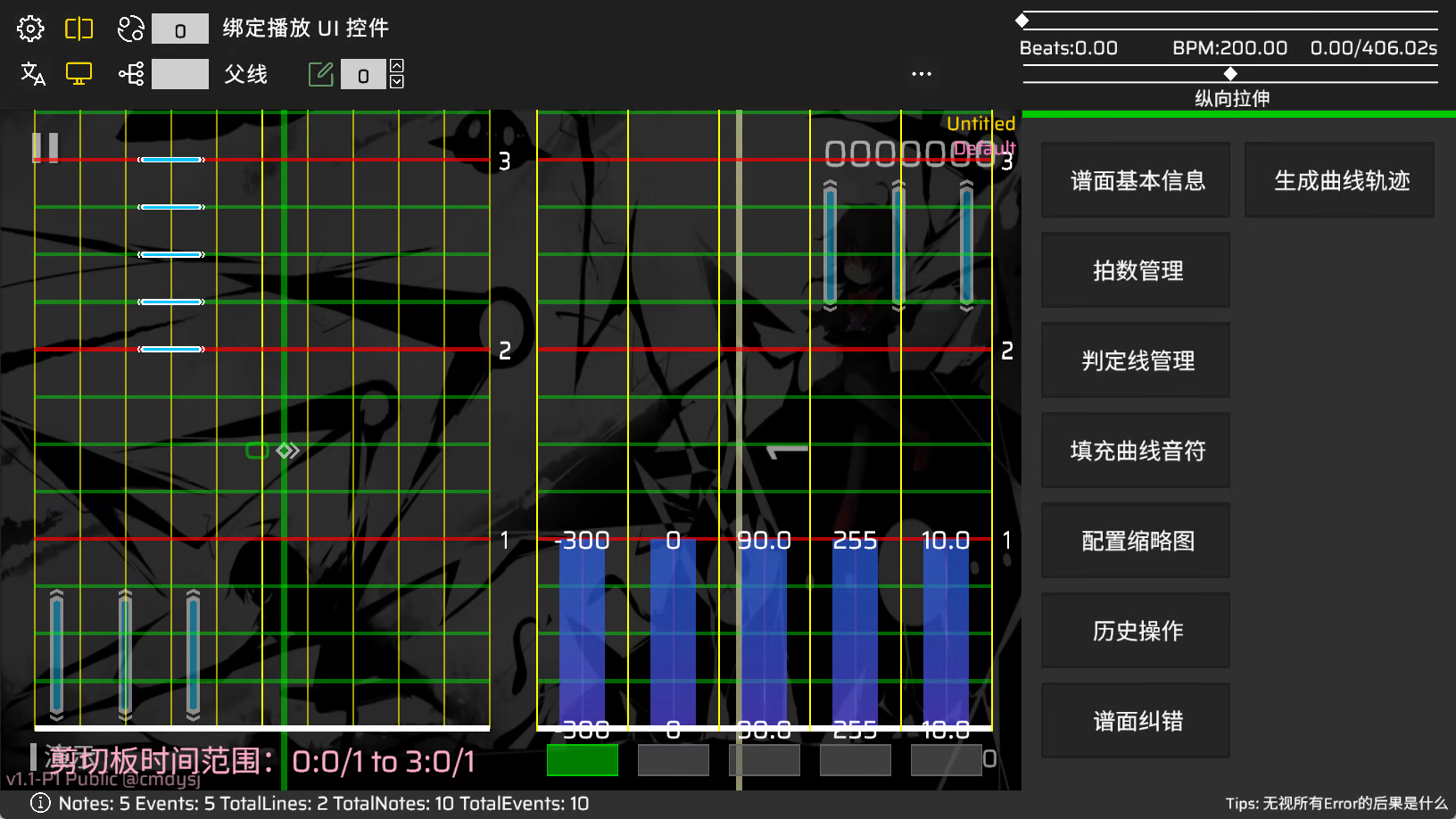
- 绑定播放 UI 控件:默认为 0,表示不捆绑。如果值为 1~7,则分别表示捆绑:暂停按钮,连击数字,combo 字样,分数,谱面名左侧竖条,谱面名,难度这七个 UI 控件,此时这条线本身不显示,捆绑的 UI 的坐标
原坐标 这条线坐标,角度、透明度、X/Y 缩放、颜色和这条线保持一致。
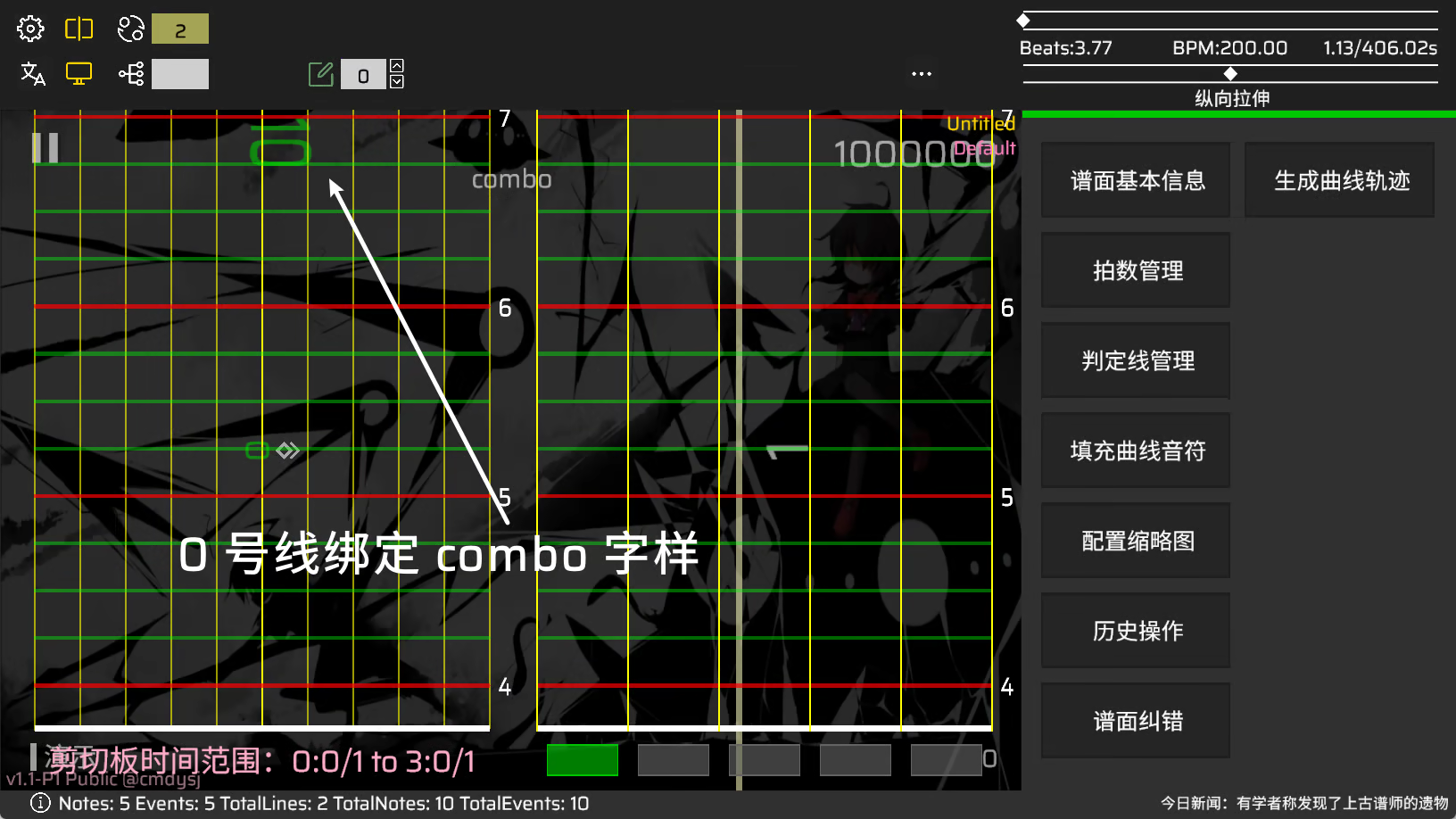
- 父线:默认为空(或 -1)。当值为
时,会时刻从第 号线继承 坐标然后叠加上自己的坐标。此过程是递归的,比如 2 线的父线是 1 线,1 线的父线是 0 线,那么更新坐标时是 0 => 1 => 2 的顺序,依次继承并叠加自身的坐标。 - 静音其他线:静音其他线上的打击音效。
- 魔法棒:开启后,点击事件会出现四个滑条,从左到右分别控制数值范围、起点数值、终点数值以及缓动类型。
img
- 波形图:开启后,RPE 使用了 audiowavefrom 生成音乐波形(表现为多次弹出 Command 窗口),并显示在编辑窗口上方。
如果切换了谱面,需要先点击右上角的刷新按钮。拖拽波形图上方的条可以改变密度。
注意
如要使用该功能,请保证 RPE 所在的完整目录不包含空格。