
判定线管理
在本章您将学习使用判定线管理以及曲线音符填充功能。
点击功能区中的 判定线管理 将看到如下画面:
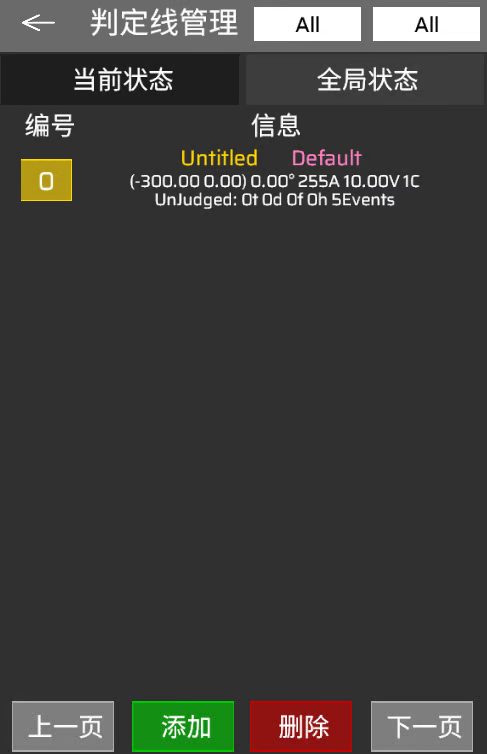
当前状态
该栏会按照 10 条线一页列出所有判定线的某些信息,编号下的按钮为黄色表示正在编辑这条线,点击按钮可以切换到编辑这条线。
点击添加可以添加一条空的判定线(实际上,在新建的线上每种事件都会预留一个垫底)。
注意
你不应该删除垫底事件。
点击删除会要求二次确认是否删除正在编辑的线,删除操作无法撤销。
每条线的判定线信息由三行数据组成:
- 判定线的名字和分组。
表示当前该线锚点位于 ,角度为 度,透明度为 ,基准速度为 ,遮罩为 。 - t,d,f,h,Events 前的数字分别表示该线上未被判定(完)的 Tap 音符、Drag 音符、Flick 音符、Hold 音符以及事件的数量。

点击全局状态上方右侧的下拉列表,出现筛选项(另一个下拉框用于只列出某个组内的判定线):
- All:列出所有线。
- VisL:只列出
的线。 - VisN:只列出有音符在可视屏幕内的线。
- OnEve:只列出正在执行事件的线。
全局状态
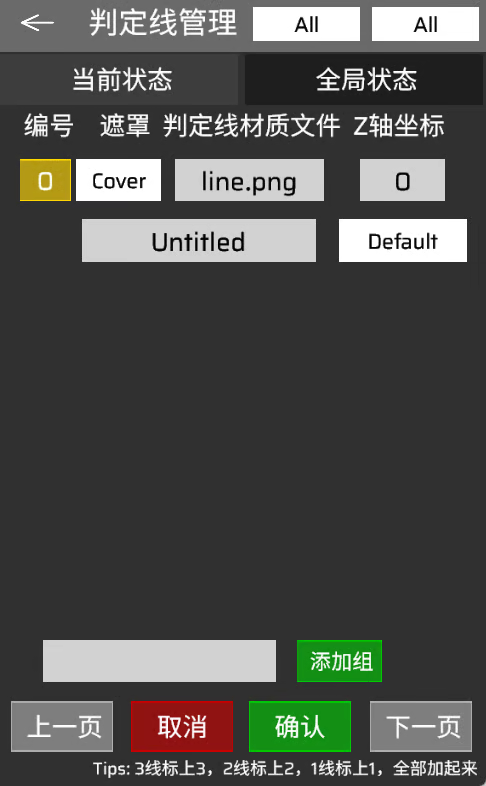
遮罩属性 指的是判定线是否显示跨线的音符:
- Cover:不显示。
- UnCover:显示。
举例来说,一个 Tap 音符所在的线在 Tap 音符判定时间前拉出一个长度为 1 拍的尾部为负数的 Speed 事件,那么如果线遮罩为 Cover,该 Tap 音符会在判定前 1 拍内的某个时刻接触到判定线并隐藏,在之后一直不可视直至被击打出现打击音效及特效。
若遮罩为 UnCover,则该 Tap 音符会一直保持可视,来到线的下方并返回到线上被击打。
解释
如果一个下落方向为 Up 的正常音符因为某种原因来到了所在判定线的下方,那么 Cover 就是隐藏该音符,Uncover 就是显示。
判定线材质文件默认为 line.png,若更改需将要用到的图片放在 [RPE 目录]/Resources 文件夹下。如果该线没有 Y 轴缩放 事件(关于 Y 轴缩放事件,请参阅 特殊事件),则会将设置中的线宽作为 Y 轴缩放;若没有 颜色渐变事件(关于 颜色渐变事件,请参阅 特殊事件),则会将设置中的判定线默认颜色作为颜色。
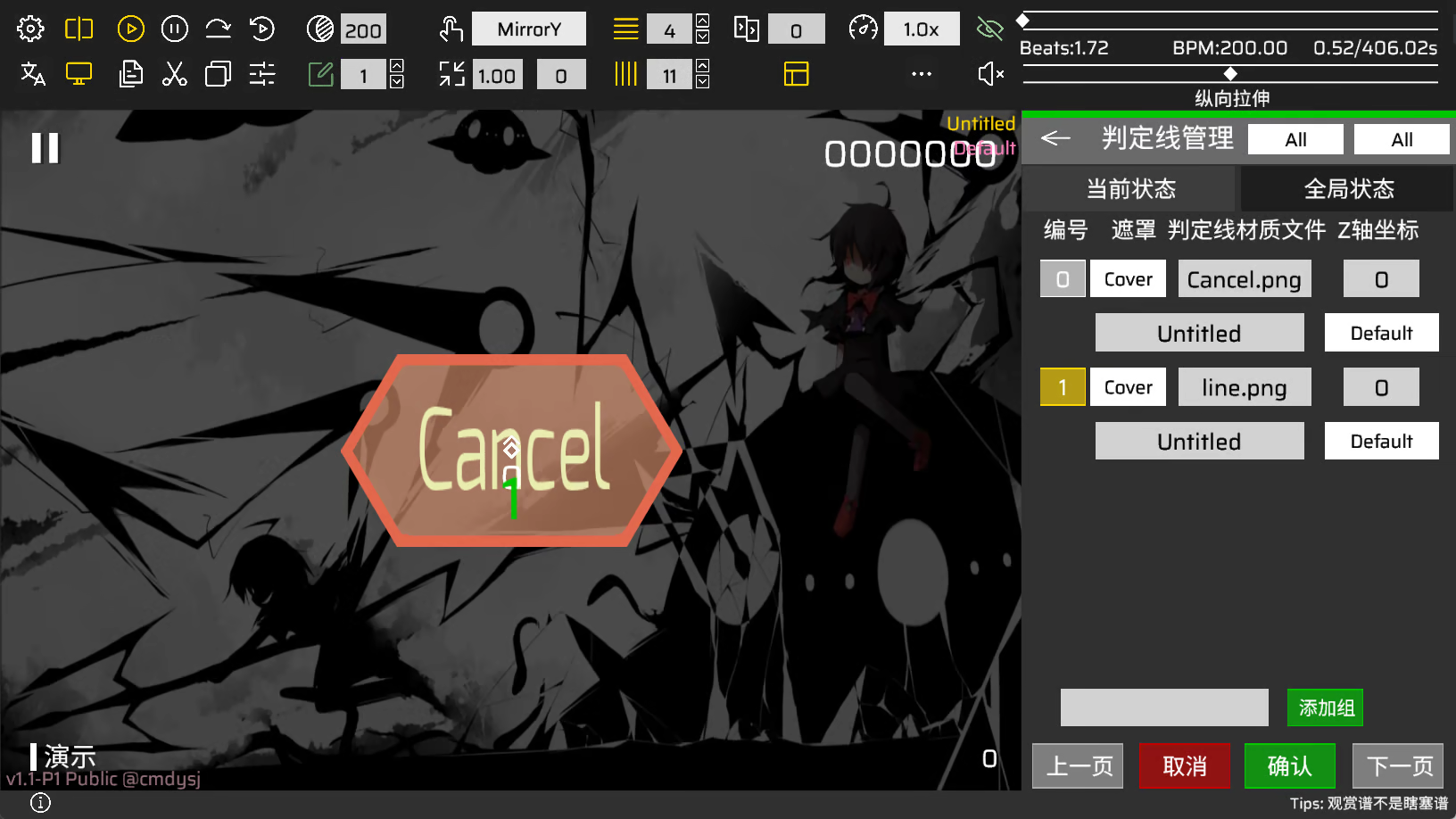
Z 轴坐标决定了判定线的渲染顺序,
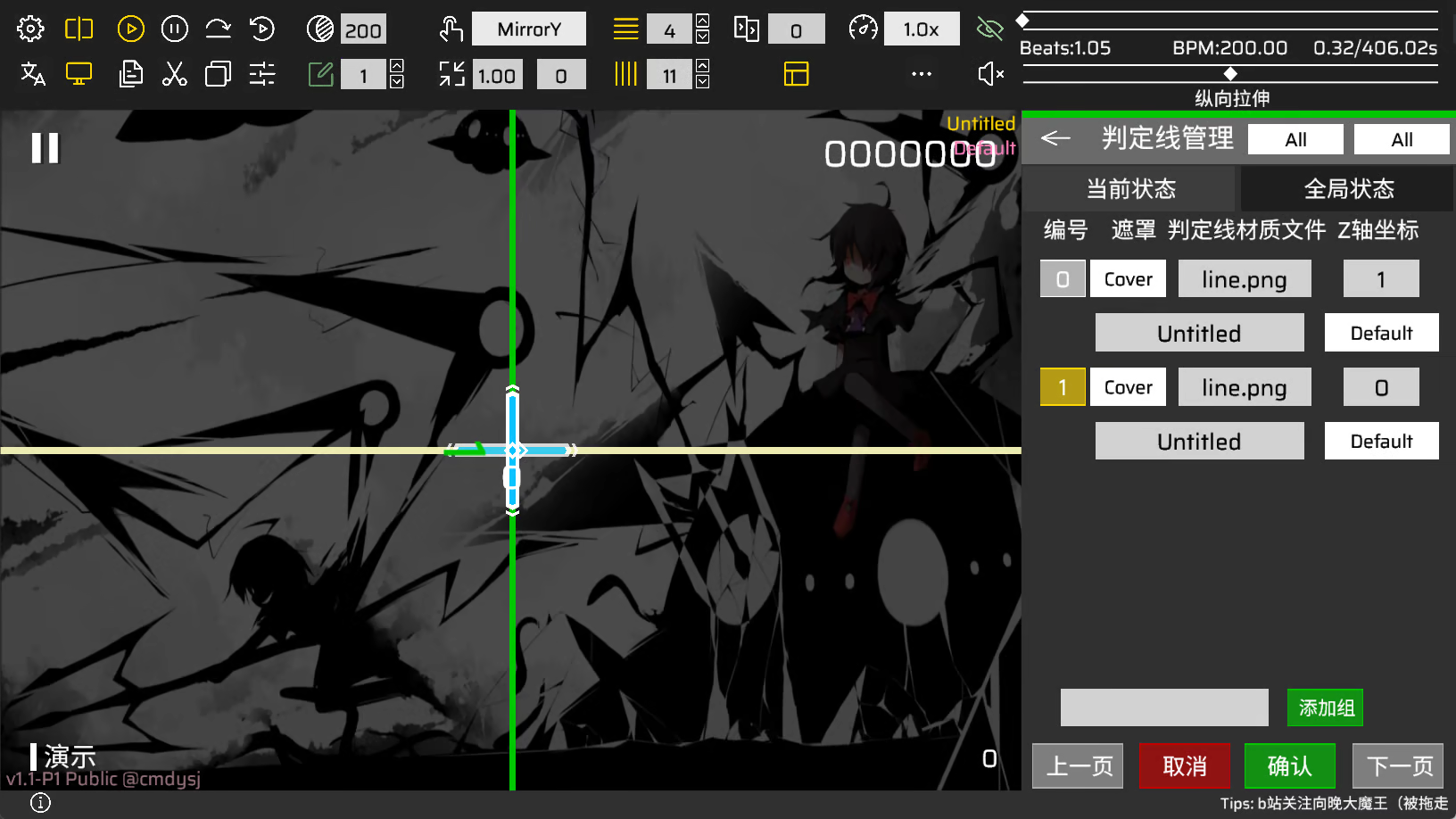
点击取消以还原掉未保存的编辑,点击确认以保存编辑。